
Это происходит, когда подключенное периферийное устройство не может быть запущено, поскольку драйвер операционной системы Windows, необходимый для установки программ для периферийных устройств, либо поврежден, либо несовместим с системой.
Он предлагает пользователю следующее сообщение на экране:
Программное обеспечение для этого устройства заблокировано при запуске, поскольку известно, что у него проблемы с Windows. Обратитесь к поставщику оборудования за новым драйвером. (Код 48)
Решения
 Причины ошибок
Как и большинство других кодов ошибок Windows, код ошибки 48 вызывается следующими факторами.
Дополнительная информация и ручной ремонт
Способ 1. Запустите полное сканирование на наличие вредоносных и шпионских программ.
Вирусы, такие как шпионское и вредоносное ПО заразить записи реестра и съесть файлы, которые приводят к неполным или отсутствующим данным. Это создает проблемы для установки внешних устройств, поскольку драйвер, необходимый для их установки, не завершен.
Вы также можете использовать восстановление системы, чтобы устранить проблему. Вот как вы можете использовать это:
Восстановив систему с помощью последней сохраненной контрольной точки системы, вы можете получить неповрежденные файлы системного реестра Windows, которые помогут устранить код ошибки.
Поскольку код ошибки 48 возникает из-за отсутствия или устаревания драйвера устройства, удаление, а затем повторная установка драйвера устройства может помочь устранить ошибку.
Вы можете сделать это, сначала войдя в систему как администратор и открыв диспетчер устройств. Выберите устройство, вызывающее проблему, и дважды щелкните его; убедитесь, что периферийное устройство правильно подключено к ПК.
После открытия щелкните вкладку «Драйвер» и выберите «Обновить драйвер». Обязательно ознакомьтесь с системной документацией, которую вы получили вместе со своим ПК или компьютером, чтобы проверить сведения о материнской плате и спецификациях драйверов.
Ручное удаление и переустановка драйвера сделают свое дело; Однако это может занять много времени, особенно когда вам придется прибегнуть к руководству пользователя вашего оборудования.
Поэтому с помощью такой программы, как DriverFIX Это поможет вам сэкономить много времени и сэкономить нервы, поскольку устройство правильно работает на вашем компьютере.
ВодительFIX, с его удобным для пользователя подходом, который поможет вам решить проблемы с вашим ПК, поставляется со встроенной базой данных, которая определяет, какие драйверы вам необходимо перенастроить, всего за несколько секунд и автоматически загружает их.
Это также гарантирует, что ваши драйверы установлены полностью, и не останется места для каких-либо неполных файлов, которые создают код ошибки 48.
Он также имеет дополнительное преимущество, заключающееся в возможности резервного копирования и восстановления ваших файлов в случае малейшей возможности повреждения системных файлов. ВодительFIX это ответ на точное и быстрое исправление кодов ошибок вашего ПК.
Нажмите скачать драйверFIX исправить код ошибки 48 быстро и эффективно!
Сбой запроса дескриптора usb устройства

Windows
Ошибка USB device descriptor failure (code43) часто встречается у пользователей Windows 10, когда они хотят подключить USB-накопитель к ПК или ноутбуку. При попытке найти USB-устройства, вы заметите над ними ярко-желтый значок с уведомлением об ошибке, а сама флешка не будет считываться.
Почти всегда это указывает на то, что устройство неисправно или же произошёл сбой устройства, но некоторые проблемы решаются программным путём.
Что означает эта ошибка
Любое устройство, которое имеет USB порт, должно иметь уникальный дескриптор набор информации о нём, включающей в себя идентификатор поставщика (idVendor), идентификатор продукта (idProduct) и др. Данная информация используется Windows 10 для создания аппаратного идентификатора этого конкретного устройства, а значит без него OC не увидит и будет постоянно выдавать сбой запроса дескриптора.

Ошибка «Сбой дескриптора» отображаются всякий раз, когда Windows обнаруживает проблемы с программным или аппаратным обеспечением системы. Проблемы эти могут быть разного характера, но в целом ошибка указывает на то, что устройство или его программное обеспечение неисправно.
Проще говоря, вы можете их увидеть, если подсоединяемое к системнику устройство обнаруживается, но не идентифицируется системой.
Обновить драйвера и ошибка уйдёт
Самым надёжным вариантом избавиться от «usb device descriptor failure» или же «сбой запроса дескриптора» является обновление программных компонентов составного usb устройства. Пошагово эта процедура выглядит следующим образом:
Нарушенная работа usb устройств напрямую связана с электропитанием
Ошибка драйвера «usb device descriptor failure» он же «сбой запроса дескриптора» может возникнуть в результате недостаточного электропитания USB-блока. Исправить её можно при помощи настроек электропитания. Для этого проделайте следующее:
Отключение режима энергосбережения
Энергосберегающий режим может быть одной из причин того, что подключаемые девайсы не определяются и периодически выдают «сбой запроса дескриптора» Поэтому его следует деактивировать. Для этого:
Драйвера на чипсет
Чипсет — это набор микросхем на мат. плате компьютера, которые отвечают за его непосредственную работу и корректное функционирование всех его составляющих, в том числе USB портов. Поэтому Microsoft регулярно поставляет обновления для ПО, обеспечивающего работу системы. Установить их можно через встроенный инструмент «десятки». Вот что для этого нужно сделать:
Обновление драйверов usb оборудования
Допустим, вы попробовали все варианты, но ошибка кода 43 по-прежнему присутствует (ошибка USB) и устранить её до сих пор не получается. Тогда вам нужно попробовать переустановить драйвера, вместо их обновления. Для этого проделайте следующее:
Важный момент: если Windows отказывается устанавливать драйвера, вам придётся переустановить их вручную. Для этого лучше всего использовать программу Driver Booster PRO, которая поможет вам подобрать оптимальный драйвер и вы избавитесь от ошибки «сбой запроса дескриптора» Но вы также можете скачать файл с оф. ресурсов поставщиков или иных источников.
Usb порты не функционируют из за неисправности с электросетями
Ситуация может в том числе сопровождаться ошибкой «Power surge on the USB port». Она показывает, что питание осуществляется неправильно. Это может быть связано с перебоями в работе электросетей.

Чтобы избавиться от ошибки, следуйте данному гайду:
Важный момент: для ноутбуков со съёмной батареей последовательность действия такая же, за исключением того, что к третьему пункту добавляется «снимите аккумулятор с ноутбука».
Установка драйверов на материнку в ручную
Если автоустановка драйверов на материнку не помогла, то попробуйте данный метод. Вы можете скачать драйверы чипсета с оф. сайта и установить их на свой компьютер вручную, для исключения ошибки usb device descriptor failure.
Но для этого вам необходимо сначала проверить системную информацию компьютера. Важно загрузить правильный драйвер, который подходит конкретно для вашей системы Windows — будь то Windows 10, 32-разрядная или 64-разрядная версия и т. п. Для этого:
После загрузки драйверов чипсета откройте загруженные файлы и следуйте инструкциям на экране, чтобы установить их на свой компьютер.
Какие причины могут быть для сбоя
За подобными ошибками всегда стоят технические или программные причины. В конкретном кейсе с ошибкой сбоя дескриптора устройства, их целое множество:
Ошибка «сбой запроса дескриптора» также может появиться, если гаджет подключён к порту с более высокой пропускной способностью, чем он сам. Например, порт USB 3.0 (этот вход всегда выделен синим входом) поддерживает устройства USB, указанные в стандарте USB 2.0, но при этом могут возникать трудности при соединении или передаче информации.
Проблема с USB драйверами – варианты решений.
Привет всем, в этой статье я попытаюсь представить общее решение для случаев, когда появляется проблема с USB драйверами, которые возможны в операционной системе Windows. Если вы сталкиваетесь с проблемой неизвестного устройства или возникают вопросы при подключении какого-то определённого устройства флешки или модема, то можете попробовать исправить ситуацию, не переустанавливая конкретные USB драйверы, а решить проблему одним махом. Этот способ часто помогает и тем, у кого при подключении флешки с любым содержимым USB драйверы вызывают ступор Windows – когда проводник WE просто останавливается.
ЧИТАЙТЕ ТАКЖЕ:
ПЕРЕД ТЕМ, КАК НАЧАТЬ, ПОМНИТЕ
Проблема с USB драйверами: удаляем битые пути в Диспетчере устройств
и выберите пункт слева Дополнительные параметры системы:


Создайте новую переменную с именем
и задайте ей значение 1:

Согласитесь с изменениями и переходите в Диспетчер устройств, где во вкладке Вид активируйте пункт Показать скрытые устройства :

Начинаем поиск. Разверните пункт Контроллеры USB. Кто здесь не был, сейчас удивиться, сколько устройств хранится в памяти Windows. Это всё то, что было однажды подключено к компьютеру. Так вот все эти бледные устройства можно смело удалить: неработающие USB драйверы будут удалены. Так и сделайте:
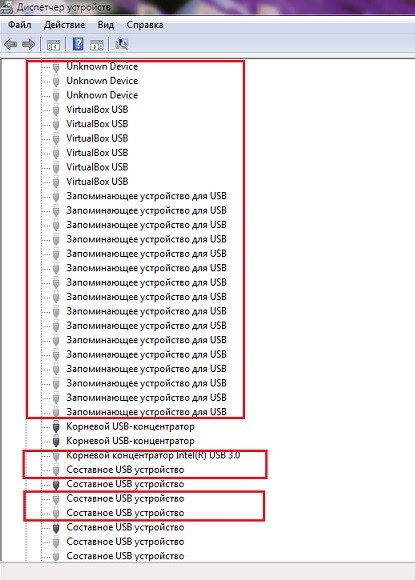
Проблема с USB драйверами: чистим память Windows
Идём дальше. Диспетчер можно закрыть. А нам нужен файл INFCACHE.1. От глаз пользователя он скрыт. В нём и хранятся настройки. Вообще их несколько, но нам нужен пока один: тот что в

Чаще всего эта папка полупустая, и её содержимое выглядит примерно так:


Примените изменения. А теперь файл INFCACHE.1 удалите. Сразу подключите ЛЮБОЕ ЗАВЕДОМО ИСПРАВНОЕ USB устройство. Система перезапишет новый файл INFCACHE.1, который появится после перезагрузки системы. Теперь проверьте как работает и отказавшееся работать ранее USB устройство. Возможно, процедуру удаления устройств и очистки файла настроек придётся повторить несколько раз.
Если после не первой перезагрузки ничего не помогает, проведите эту операцию с остальными файлами этой папки (теми, что имеют расширение .dat – только не трогайте папки!):

Попробуйте несколько раз с перезагрузкой.
Проблема с USB драйверами: обновляем файловый репозиторий
Следующий вариант является продолжением двух первых шагов, и в этом случае мы дублируем удаление USB устройств, но уже в папке:
В её составе отыщите папку с наименованием usbstor. inf. Если их несколько, выберите ту, что по-новее. Внутри найдите два файла: usbstor. inf и usbstor. PNF.

у меня 64-битная версия Windows

Копируем их, вставляем в папку
Перезагружаемся. Процедуру повторяем по необходимости.
Проблема с USB драйверами: Windows не удалось запустить это устройство…
Обычно такая ошибка в свойствах устройства Диспетчере устройств появляется после проведения некоторых манипуляций с USB контроллером в части прошивки или попытки установить/переустановить устройства целым пакетом с удалением/переустановкой драйверов. Нам придётся проверить реестр на предмет выставляемых сторонними производителями (через программы или обновления) программных фильтров. Подобная проблема иногда подстерегает пользователя, когда Windows перестаёт вдруг видеть дисковод. А с USB это сплошь и рядом. Так что в реестре нам нужна ветка:

Все параметры с именами LowerFilters и UpperFilters смело удаляйте и перезагружайтесь. После этого повторно переустановите драйверы в Диспетчере устройств. Эта ошибка, кстати, часто мешает подключить флешку к виртуальной машине:
Надеюсь, помог. Успехов
42 комментариев
Spasibo, vynul mouse, vstavil tol’ko flash-ku vrode rabotaet
Добрый день! Возникла проблема с USB мышью на ноутбуке – сильно тормозит, еле перемещается и наводится. Одинаково и на коврике и на другой твердой поверхности. В другом usb гнезде ведет себя точно так же. Но на другом компьютере работает стандартно, без проблем. Значит дело не в самой мыши? И вряд ли оба usb гнезда вышли из строя? Возможно корень проблемы нужно искать в драйверах (контроллерах) usb? Подскажите, пожалуйста, алгоритм и способы решения проблемы. Заранее большое спасибо.
Закончите, пож-ста, вопрос указанием на тип системы, где мышка лагает, и на тип подключения самой мышки: проводная или как?
Виндоус 7 максимальная. В каком смысле где лагает? Везде. Оптическая проводная (по умолчанию).
Если симптомы таковы, как описываются, проблемы действительно могут быть конкретными именно для этой системы. Тачпад на ноуте работает?
Не знаю, что уже проделывалось, но я бы начал с:
– в Диспетчере устройств в панели Вид отображаю все Скрытые устройства, мышку вынимаю из USB и удаляю всё оборудование из разделов Мыши и иные указующие устройства и все серые Запоминающие устройства для USB в Контроллерах USB ; перезагружаемся и подключаю проблемную мышь
Отпишитесь
P. S. Из этой статьи ничего не помогло?
Тачпад работает. Как я понимаю, после того, как выну мышь, управлять дальше придется им. В разделе Мыши всего два пункта: HID-совместимая мышь и Тачпад. Удалить нужно только HID-мышь и перегрузить систему? Я это все уже проделывал, не помогло, правда я серые пункты не удалял и мышь из гнезда не вынимал. Попробую повторить по вашему алгоритму.
В этой статье очень много всего, не хотелось палить из пушки по воробьям, а как-то более целенаправленно решать проблему. Потому и задал вопрос.
Удаление скрытых, ранее установленных по USB портам устройств, – основное мероприятие по работе с проблемными драйверами. Уберите все устройства из портов, в т. ч. мышку, и приступайте. Присмотритесь также к программе в статье Про мышку.
По статье много вопросов… Скрытые устройства можно увидеть только после создания переменной? Без этого никак?
Чистка памяти тоже сложновато. Чистка программами CCleaner, Wise Disk Cleaner это не то же самое?
Что такое заведомо исправное usb устройство? Моя мышь таковой является? Причина же проблемы пока не ясна.
Также не очень понял, о какой программе из какой статьи про мышку Вы написали.
1. Скрытые устройства – Диспетчер устройств-Вид-Показать скрытые устройства (если пункт доступен, переменные среды можно не трогать)
2. Заведомо исправное устройство – то, которое эта Windows определяет верно (часто подключаемая флешка без ошибок, рабочая мышь). Операцию с INFCACHE можете попробовать и с вашей “проблемной” мышкой (“очистка памяти” в статье – это и есть затирание сведений об установленных устройствах; это не RAM или память диска, при случае перепишу заголовок).
3. Речь идёт о программе InstalledDriversList. Она участвует у меня в статье Почему не работает мышь
1. Посмотрел на рабочем компьютере – пункт Показать скрытые доступен сразу, в пункте Контроллеры USB вообще нет серых значков. Посмотрю теперь дома.
2. Попробую проделать.
3. Прочитал, можно попробовать, но… Польза программы в том, что если я увижу красный драйвер, то смогу им заняться. А если красного не увижу, что дальше?
Кроме того, я вряд ли могу вспомнить точно день появления проблемы.
И далее вы пишете, как и где виден драйвер мыши. Но смотреть на него даже не обязательно и с ним-то как раз проблем меньше всего, т. к. обычно первое, что и так все делают по умолчанию, это удаляют этот драйвер просто правой кнопкой мыши на пункте HID-совместимая мышь и перегружают компьютер.
В общем попробую, может что-то поможет.
Рассказываю новости. Принес с работы исправную беспроблемную мышь, подключил к ноутбуку, летает! Мышь Crown (noname). Дома две проблемные мыши (о которых идет речь) Логитек и Гениус. Гениус принес на работу, подключил к стационарному компу – летает!
Что это все значит?
Проверьте работу мышек в Безопасном режиме: без звуковых, видео — и сетевых драйверов.
Не стал больше ничего делать. От добра добра не ищут. Пользуюсь мышами там, где они работают. Видимо дело в несовместимости чего-то с чем-то, причем возникшей внезапно. Очередная не решенная загадка компьютерной техники… непостижимая вещь в себе….
Добрый день, есть такая проблема, в системе установлено 6 дисков HDD.
Windows 10, после обновления до версии 1809 системы, при подключении любой флешки перестало вылезать окно действий с флешками, но это пол беды.
Флешка долго распознается, происходит установка драйверов под флешку и в итоге флешке присваивается буква D:, она была назначена диску HDD2, а ему присваивается другая.
Ручная установка букв на места, через управления дисками, помогает лишь до следующего подключения флешки.
И почему то из 6 букв (дисков), постоянно букву D: система пытается назначить на флешку.
Переустановка системы с сохранение программ, не помогла. В чём может быть проблемам и куда копать?
Вообще удивлён, что с таким количеством дисков Windows смогла обновиться до 1809…
Если проблем не было, судя по всему, Windows у вас установлена в единственном экземпляре?
Тогда я бы прошёл несколько стандартных процедур.
1. Отключите все флешки и внешние HDD и перезагрузитесь.
2. В диспетчере устройств заставьте систему Показать все скрытые устройства и в части Контроллеров USB удалите все серенькие запоминающие устройства. Это удалит все предыдущие устройства, оставшиеся в памяти.
3. Тоже самое проделать в пункте Переносные устройства. С индексированием и переназначением букв к томам и флешкам станет полегче. Не перезагружайтесь.
4. В реестре измените параметр
присвоив ему значение 1.
5. После перезагрузки попробуйте присвоить всем томам и подключаемым флешкам понравившиеся буквы. Системный диск не трогайте. Какая буква была, такую и оставьте, не то Windows отвалится.
6. После присвоения нужных букв дабы не вводить для каждой новой флешки букву вручную заново активируйте функцию автоназначения букв. Значение параметра переведите в 0.
проблема с USB портами. Windows 7, Dell desktop. Если флешка вставлена и перезагружаешь компьютер, все нормально, флешка видна и с ней можно работать. Но как только флешку вытащил, повторно она уже не определяется. Нужно переустанавливать драйвер для этого USB порта через File Manager (или для тех USB портов, в которые вставил, скажем, вторую флешку или внешнее устройство – всего USB портов 6 – 2 спереди, 4 сзади), что немного напрягает. Перерыл инет, убрал всякие отключения питания после убирания флешки и т. д. Ничего не помогает.
Так происходит со всеми флешками или с конкретной?
1. Переустановка драйвера всякий раз говорит о конфликте драйверов. Варианты с удалением скрытых устройств по USB или переустановкой Generic USB Hub не прокатил?
2. Попробуйте удалить абсолютно все устройства под USB контроллерами в Диспетчере, удалив предварительно сами устройства из портов. После перезагрузки система переустановит все подключаемые устройства заново.
3. Далее. Перед тем как вытащить флешку, попробуйте сначала удалить её Безопасно через Извлечь устройство в панели запуска в трее у часов. Снова подключите.
4. Проблема знакома, однако я с ней не сталкивался со времён WinXP. Вполне вероятно, что у вас проблема с серийником флешки. Нередко такие проблемы возникали, когда пользователь применял несколько флешек одного производителя. Попробуйте так:
– подключите флешку и “срисуйте” его ИД в Диспетчере устройств во вкладке Свойства–Сведения; он выглядит типа USBVID_8564&PID_1000&REV_1100
– вам нужны символы для VID и PID до нижнего подчёркивания (у меня в примере это 8564 и 1000)
– а теперь составляем reg-файл в текстовом редакторе по типу:
Windows Registry Editor Version 5.00
Со всеми и на всех порта. Да, клавиатура и мышка через USB не работают даже после перезагрузки.
Попробую, как Вы написали. Отпишусь о результатах. Да, проверял 3 флешки разных производителей (две из них Corsair), все они работают без проблем на разных ноутбуках и десктопах, включая Mac.
Странная проблема, тем более, что на клаву и мышь идут “интернациональные” драйверы, которые подходят для 99,99% таких устройств. Вы потихоньку (по симптомам) приближаетесь к перепрошивке BIOS. С чего всё началось-то? Вдруг или сразу после установки системы?
Компьютер стоял безхозный, неплохой по начинке, потом один парень взял его по работе, но выскочила проблема с USB портами. Он не стал заморачиваться, я взял попробовать, что и как. Подключил клавиатуру и мышку через обычные разъемы, добавил памяти, проинсталлировал с нуля Windows 7, думал, что чистая установка решит проблему. Но, хотя все работает нормально, USB порты перстают нормально работать после вытаскивания флешок. Если перезагрузить комп со вставленной флешкой, она прекрасно определяется. Если вставлять ее после перезагрузки, комп ее не видит. Попробовал играть с установками, питание, etc, ничего пока не помогло. Обнаружил, что если опять вставить флешку и переинсталлировать только USB Root Hub драйвер для этого порта, то флешка появляется. Немного напрягает, посему попытаюсь еще пройти по Вашим советам в эти выходные и отпишусь. Может, проблема решится или какая дополнительная инфа выскочит. Как-то так. Спасибо большое за помощь!
Попробовал все Ваши советы, все стало хуже. Теперь флешка видна, если она вставлена в USB во время перезагрузки компа. Если ее вытащить и повторно вставить, она не определяется. Но теперь перестал работать способ ее “оживления” посредством reinstall USB driver без перезагрузки компа. Теперь, если я делаю: Update Driver, Browse my computer for driver software, Let me pick up a list of device drivers, USB Root Hub, Next – ранее флешка повлялась, сейчас выскакивает сообщение: Windows found driver software for your device but encountered an error while attempting to install it – USB Root Hub – the system cannot find the file specified. После перезазагрузки с вставленной флешкой, мелькает в трее “USB software” успешно инсталлировано и все ОК.
1.Убирайте проделанные изменения в реестре для флешки (если применили мой код изменения реестра). То есть удалите параметр
HKEY_LOCAL_MACHINESYSTEMCurrentControlSetControlusbflagsIgnoreHWSerNumХХХХХХХХ и перезагрузитесь.
2. Если ошибка Windows found driver software for your device but encountered an error while attempting to install it не исчезает, исправьте её пунктом Обновляем файловый репозиторий.
3. Судя по тому, что Windows не способна запоминать устройства после сеанса, у вас вполне вероятна ошибка BIOS. Выберите время, найдите версию для своей материнки и перепрошивайте.
Здравствуйте, у меня проблема с двумя USB 3.0, у них есть питание, можно устройства заряжать, но устройства не определяет (мыши, флешки, геймпады и т. д.), и один порт 2.0 кот. и заряжает устройства и определяет их.
В чём проблема?
INFCACHE.1 – этого файла вообще нет, там только 4 папки. Пару месяцев назад чистили ноутбук, может что-то не подключили.
Ноутбук ASUS X555 U
Windows 10, помогите
Я в данный момент не на 10-ке, так что отвечу более конкретно чуть позже. По поводу INFCACHE.1 – в Windows 8 и 10 он, видимо, с каждым обновлением окончательно переезжает в реестр. При случае дополню статью. А пока проверьте, включена в ли BIOS поддержка USB 3.0. Сможете это сделать?
Если это Asus, перезагрузите систему и сразу многократно нажимайте F2, пока не попадёте в BIOS|UEFI. Найдите там пункт типа USB port (в какой-то из вкладок или сразу на экране). Проверьте, включена ли опция USB 3.0 support – Enabled. Всё это дело может быть и на русском.
Но перед этим войдите в Диспетчер устройств и разверните пункт Контроллеры USB. Посмотрите, есть ли там какие-то устройства с именем USB 3.0 в окончании?
Если нет, проверьте, нет ли неизвестных устройств с жёлтыми значками?
В Биосе у меня пункт USB Configuration в нём две строки 1)Legasy USB Support; 2) USB Mass Storage Driver Support, в них стоят значения Enabled
В диспетчере устройств что?
Диспетчере 2 порта 3.0
Нашёл флешку 3.0 ее увидело, флешки и устройства USB 2.0 эти порты не видят
Я извиняюсь. Поясните вот это: “Нашёл флешку 3.0 ее увидело, флешки и устройства USB 2.0 эти порты не видят”. То есть у вас есть флешка 3.0, которую эти USB 3.0 порты видят, а USB 2.0 порты нет?
При подключении флешки или другого устройства к USB 3.0 сообщение какое-нибудь выскакивает?
Проблемы сразу после чистки начались? Не повредили ли вам контроллер…
Понял. Переустановите полностью драйверы для корневых концентраторов 3.0. В любом случае в такой ситуации видится только полная переустановка драйвера начисто. Причём драйвер для переустановки лучше поискать у Asus-а. Очень вероятно, что обновление могло побить подменить какие-то дрова.
Можно попробовать просто удалить драйверы для USB 3.0 и отключить поддержку 3.0. Такая настройка всё-таки должна быть в UEFI. Я не знаком с версией UEFI вашей платы, но уверен, что возможность отключить 3.0 в BIOS есть, хотя могу ошибиться. Если застрянете с такой ошибкой, выведите на время пункт в BIOS Legasy USB Support в положение Disabled.
Извините, но трудно вот так на расстоянии сразу сказать.
У меня такая проблема, диспетчер устройств определяет на ноутбуке леново, мышь как запоминающее устройство usb из за этого, не возможно установить драйвер правильно, потомучто, он то исчезает то появляется, при чём так быстро что не успеваешь сделать какие либо действия, помогите если знаете.
Какая система?
Мышь проводная или нет?
Поведение мыши на других компьютерах? Ещё мышки есть? Если есть, как они себя ведут?
Речь о встроенных драйверах или поставляемых с диска (игровая/офисная мышь)?
Интерфейс usb порта: 1.0, 2.0, 3.0?
Как диспетчер устройств вообще себя проявляет, когда мышка подключается? Что-нибудь в разделе “Мыши и иные указывающие устройства” изменяется?
Хорошо расписано и по делу ответы на комменты хоть и годовалой давности. Редкость в наше время :-).
Поможете победить проблему внешнего USB3.0 HDD на 3ТБ одним разделом. Драйвер для поддержки 3 ТБ когда-то ставил (раз я его все таки вижу, наверно работает). Используется как хранилище (подключил, сохранил, отключил). Раньше (давно) работало на хороших скоростях. Потом не сравнивал, но похоже было плохо, но это по ощущениям. На мелких объемах не заморачивался.
Сейчас нужно было скопировать виртуальную машину 350Гб на него и проблема вылезла во всей красе,
Система Win7x64 Pro, 6 SATA внутри (вдруг важно)
Файлы по рекомендациям выше поудалял (в наличии были все INFCACHE.1 и *.dat в том числе), inf скопировал, перезагружался.
Помогло для флешки.
С флешки USB30 делаю тестовое копирование на NUL (в FAR`e) скорость около 125 мб/с
На то же место подключаю внешний HDD и копирование на NUL идет 28 мб/с.
Тот же диск подключенный к ноуту Win10 выдает, когда усреднится, немного больше – около 40 мб/с.
Флешка примерно те же 115-120мб/с.
Сейчас на всякий случай дефрагментирую на ноуте, хотя первичный анализатор показал 0% фрагментации (по факту думаю это сильно не поможет).
В чем может быть дело? Дохнет контроллер внешнего HDD?
Есть ли какие утилиты проверки USB3.0 внешних устройств?
Я, разумеется, не смогу ответить конкретно по описанному. Но если прикинуться “умным” человеком, и насколько я понял вопрос, я бы порассуждал так:
Падение скорости типично для любого устройства, как только появляются серьёзные объёмы данных. В конце концов всё упирается не только в драйвера, но и в сам механизм кэширования: заявленную скорость записи можно ожидать только от относительно малых объёмов информации. Ведь под такой процесс выделяется небольшой объём памяти, хотя и относящейся к “быстрому” типу: он быстро заполняется, и системе его нужно регулярно подчищать. А это тормозит диск. Вообще (ИМХО) в этом процессе с ускоренными портами 3.0, 4.0 есть маленький подвох: скорость по портам можно увеличивать бесконечно, расширять объёмы внешних дисков (я про флешки и карты), но если саму систему обслуживает не очень быстрый диск с небольшим кэшем и ограниченными остальными ресурсами по производительности самой машины, заметного увеличения скорости я лично не жду давно. Указанные вами скорости лежат в нижних пределах границ скоростей стандарта USB 3.0, а это 15-20 Мбит/с.
Далее. Я бы не исключал вероятность того, что падение скорости вызвано тем, что часть блоков на диске во время чтения/записи системе приходится перечитывать несколько раз. И это уже вопрос состояния блоков самого носителя, нет? Лучше вопрос с бэд-секторами исключить сразу.
Далее. Вы наверняка помните, что если хотя бы одно из устройств не совместимо с более высоким стандартом, скорость на этой ветке будет автоматически понижена до минимальной.
По поводу тестирования: где-то была статья о тестах скорости флешек. Некоторые из программ позволяют данные на внешнем носителе сохранять. Я чаще всего пользуюсь проверенным способом, подключая носитель под вопросом к Линукс-у. Оттуда ни кривые драйверы, ни остальные драйверы уже не помешают оценить скорость работы диска или флешки. Т. е. меняю не компьютеры, а ОСь. Впрочем, “устающий” контроллер диска вы можете заметить по другим косвенным признакам. Например, подвисание системы во время работы с таким диском, связанное с загрузкой ЦП при обращении к нему. Это видно прямо из Диспетчера задач во вкладе Диск. И никакая другая утилита диагностики HDD или SSD при этом тревогу не бьёт.
Вобщем, рекомендовать мне вам толком нечего. Когда я решаю вот такие загадки, я представляю себе такую схему зависимости скорости по USB портам:
-скорость порта
-скорость чтения диска-источника
-скорость записи целевого диска.
В любом случае смириться только.
https://errortools. com/ru/drivers/how-to-fix-error-code-48/
https://programmainfo. ru/windows/sboy-deskriptora
https://computer76.ru/2016/08/30/usb-problems/