Как убрать CRITICAL_PROCESS_DIED (0x000000EF)?

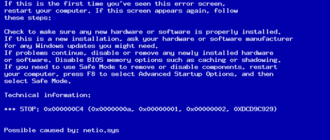
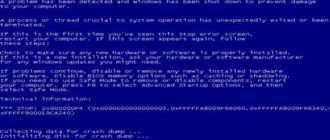
На компьютере или ноутбуке под управлением Windows появился «синий экран смерти»? После появления сообщения « CRITICAL_PROCESS_DIED» ( 0x000000EF) система перезагружается? Ищите как исправить 0x000000EF: « CRITICAL_PROCESS_DIED»?
Как просмотреть информацию об ошибках, исправить ошибки в Windows 10, 8 или 7

Причины появления ошибки
Актуально для ОС: Windows 10, Windows 8.1, Windows Server 2012, Windows 8, Windows Home Server 2011, Windows 7 (Seven), Windows Small Business Server, Windows Server 2008, Windows Home Server, Windows Vista, Windows XP, Windows 2000, Windows NT.
Вот несколько способов исправления ошибки « CRITICAL_PROCESS_DIED»:
Восстановите удаленные файлы
Часто появление BSoD ошибок приводит к утери важных файлов. Блокировка файлов компьютерными вирусами, ошибки в работе программ для резервного копирования, повреждение или перезапись системных файлов, ошибки файловой системы или наличие битых секторов диска – это не далеко полный список причин удаления данных.
Исправление соответствующих ошибок восстановит работоспособность устройства, но не всегда восстановит повреждённые или утерянные файлы. Не всегда имеется возможность устранить ту или иную ошибку без форматирования диска или чистой установки операционной системы, что также может повлечь за собой утерю файлов.
Загрузите бесплатно и просканируйте ваше устройство с помощью Hetman Partition Recovery. Ознакомьтесь с возможностями программы и пошаговой инструкцией.
Запустите компьютер в «безопасном режиме»
Если ошибка «CRITICAL_PROCESS_DIED» (0x000000EF) возникает в момент загрузки Windows и блокирует любую возможность работы с системой, попробуйте включить компьютер в «безопасном режиме». Этот режим предназначен для диагностики операционной системы (далее ОС), но функционал Windows при этом сильно ограничен. «Безопасный режим» следует использовать только если работа с системой заблокирована.

Чтобы запустить безопасный режим сделайте следующее:
Как загрузить Windows в безопасном режиме

Обновите драйвер через Диспетчер устройств
Вы установили новое аппаратное обеспечение на компьютере? Возможно вы начали использовать новое USB-устройство с вашим компьютером. Это могло привести к ошибке «CRITICAL_PROCESS_DIED». Если вы установили драйвер устройства используя диск, который поставляется вместе с ним, или использовали драйвер не c официального сайта Microsoft, то причина в нем. Вам придется обновить драйвер устройства, чтобы устранить эту проблему.

Вы можете сделать это вручную в диспетчере устройств Windows, для того выполните следующие инструкции:
Перезагрузите компьютер после установки драйвера.
Используйте sfc /scannow для проверки всех файлов системы
Повреждение или перезапись системных файлов может привести к ошибке «CRITICAL_PROCESS_DIED». Команда sfc находит поврежденные системные файлы Windows и заменяет их.

Этот процесс может занять несколько минут.
Как восстановить системные файлы Windows 10

Проверьте диск с Windows на наличие ошибок командой chkdsk c: /f
Возможно к синему экрану с «CRITICAL_PROCESS_DIED» привела ошибка файловой системы или наличие битых секторов диска. Команда CHKDSK проверяет диск на наличие ошибок файловой системы и битых секторов. Использование параметра /f заставит программу автоматически исправлять найденные на диске ошибки, а параметр /r позволяет найти и «исправить» проблемные сектора диска. Для запуска следуйте инструкциям:

Дождитесь окончания процесса и перезагрузите компьютер.
Используйте режим совместимости со старой версией Windows
BSOD с кодом CRITICAL_PROCESS_DIED» может вызывать «устаревшее» программное обеспечение. Если ошибка появляется после запуска программы, то использование режима совместимости Windows избавит от появления ошибки. Для устранения проблемы следуйте следующим инструкциям:


Запуск программы в режиме совместимости Windows 10, 8, 7

Отключите лишние программы из автозагрузки Windows
Программное обеспечение, вызывающее «CRITICAL_PROCESS_DIED» (0x000000EF), может быть прописано в автозагрузку Windows и ошибка будет появляться сразу после запуска системы без вашего участия. Удалить программы из автозагрузки можно с помощью Диспетчера задач.

Обратитесь в поддержку Microsoft
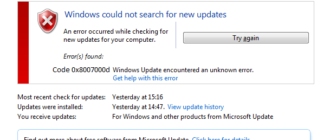
Microsoft предлагает несколько решений удаления ошибки «голубого экрана». «CRITICAL_PROCESS_DIED» (0x000000EF) можно убрать с помощью Центра обновления или обратившись в поддержку Windows.

Установите последние обновления системы
С обновлениями Windows дополняет базу драйверов, исправляет ошибки и уязвимости в системе безопасности. Загрузите последние обновления, что бы избавиться от ошибки «CRITICAL_PROCESS_DIED» (0x000000EF).

Запустить Центр обновления Windows можно следующим образом:

Рекомендуется настроить автоматическую загрузку и установку обновлений операционной системы с помощью меню Дополнительные параметры.
Чтобы включить автоматическое обновление системы необходимо запустить Центр обновления Windows:
Запустите проверку системы на вирусы
«Синий экран смерти» с ошибкой «CRITICAL_PROCESS_DIED» 0x000000EF может вызывать компьютерный вирус, заразивший систему Windows.
Для проверки системы на наличие вирусов запустите установленную на компьютере антивирусную программу.

Современные антивирусы позволяют проверить как жесткие диски, так и оперативную память. Выполните полную проверку системы.
Выполните проверку оперативной памяти
Неполадки с памятью могут привести к ошибкам, потере информации или прекращению работы компьютера.
Прежде чем проверять оперативную память, отключите её из разъёма на материнской плате компьютера и повторно вставьте в него. Иногда ошибка CRITICAL_PROCESS_DIED» вызвана неправильно или не плотно вставленной в разъём планкой оперативной памяти, или засорением контактов разъёма.
Если предложенные действия не привели к положительному результату, исправность оперативной памяти можно проверить средствами операционной системы, с помощью средства проверки памяти Windows.
Запустить средство проверки памяти Windows можно двумя способами:


Для начала проверки выберите один из предлагаемых вариантов, проверка оперативной памяти в соответствии с которым будет запущена после перезагрузки компьютера.
Если в результате проверки будут определены ошибки, исправить которые не представляется возможным, то такую память необходимо заменить (замене подлежит модуль памяти с неполадками).
Выполните «чистую» установку Windows
Если не один из перечисленных методов не помог избавиться от CRITICAL_PROCESS_DIED», попробуйте переустановить Windows. Для того чтобы выполнить чистую установку Windows необходимо создать установочный диск или другой носитель с которого планируется осуществление установки операционной системы.
Загрузите компьютер из установочного диска. Для этого может понадобиться изменить устройство загрузки в BIOS или UEFI для более современных компьютеров.
Следуя пунктам меню установщика укажите диск, на который вы хотите установить Windows. Для этого понадобится отформатировать его. Если вас не устраивает количество или размер локальных дисков, их можно полностью удалить и заново перераспределить.
Помните, что форматирование, удаление или перераспределения дисков удалит все файлы с жесткого диска.
После указания диска для установки Windows запуститься процесс копирования системных файлов и установки операционной системы. Во время установки от вас не потребуется дополнительных действий. В течении установки экран компьютера будет несколько раз гаснуть на непродолжительное время, и для завершения некоторых этапов установки компьютер будет самостоятельно перезагружаться.
В зависимости от версии Windows на одном из этапов от вас может понадобиться выбрать или внести базовые параметры персонализации, режим работы компьютера в сети, а также параметры учётной записи или создать новую.
После загрузки рабочего стола чистую установку Windows можно считать законченной.
Примечание. Прежде чем приступить к выполнению чистой установки Windows заранее побеспокойтесь о наличии драйверов ко всем установленным устройствам и сохранности ваших файлов. Загрузите и сохраните драйвера на отдельный носитель информации, а для важных данных создайте резервную копию.
0x000000ef Windows 10
Как исправить ошибку Critical Process Died в Windows 10
Страшный «синий экран смерти», печально известный как BSOD, может разрушить ваш день. Существует более 500 кодов ошибок BSOD, но код Critical Process Died Stop вызывает наибольшее внимание. BSOD гораздо менее распространены в Windows 10, чем в предыдущих версиях ОС, но когда они происходят, это раздражает, особенно в выходной день, когда вы решили поиграть. Critical Process, который неожиданно останавливается, отвечает за большинство BSOD. Вы узнаете это увидя код ошибки 0x000000EF на синем краш-экране.

На самом базовом уровне причина проста: фоновый процесс, на который опирается Windows, стал испорченным. Он мог либо полностью удалиться, либо его данные были неправильно изменены, повреждены. Копая глубже, становится намного сложнее определить точную проблему. Претендентом может быть все, от ненадежных драйверов до ошибок памяти. Хуже того, существуют почти бесконечные сценарии, в которых может возникнуть BSOD. Возможно, это происходит только тогда, когда вы играете в игры, когда вы загружаете компьютер и входите в систему, когда вы открываете какое-то приложение или когда вы пробуждаете компьютер из сна. Давайте попробуем решить и исправить этот код ошибки Critical Process Died на синем экране в Windows 10. Прежде чем перейти к более сложным решениям, давайте начнем с самого простого.
1. Запустите инструмент устранения неполадок оборудования и устройств

2. Запустите средство проверки системных файлов

3. Запустите антивирусное сканирование
Код остановки может быть вызван вредоносными программами в вашей системе. Вредоносное ПО может изменять системные файлы и процессы, делая их непригодными. Вы можете использовать либо Защитник Windows, либо сторонний набор антивирусных программ. Просто убедитесь, что вы запускаете глубокое полнофункциональное сканирование.
4. Запустите средство управления отображением и обслуживанием развертывания
Если вы все еще сталкиваетесь с ошибками, пришло время перейти к Deployment Image and Service Management (DISM). Он восстановит поврежденный образ системы.

5. Обновите драйверы

6. Удалите последние обновления для Windows
Если ваша проблема началась после обновления Windows, то можно удалить последние обновления, чтобы вы могли увидеть, исчезла ли ваша проблема.

7. Выполните чистую загрузку
8. Восстановите систему

9. Обновите BIOS
Переустановка системы Windows: Если ни один из вышеперечисленных советов не исправил вашу проблему, то переустановка системы Windows 10, как всегда самое прекрасное решение.
Fix the “Critical Process Died” Stop Code 0x000000EF in Windows 10
Are you experiencing CRITICAL_PROCESS_DIED BSOD on Windows 10? Have you noticed decreased system performance or frequent blue screen error after recent windows updates? The Critical Process Died bug check has a value of 0x000000EF, indicates that a critical Windows system process fails to run properly.
Basically the Windows operating system ensures that only authorized applications can access certain data and parts of the system. But when a critical component of Windows detects an unauthorized modification to its data, it immediately steps in, causing the Critical Process Died blue screen error.
Your PC ran into a problem and needs to restart. We’re just collecting some error info, and then we’ll restart for you. If you’d like to know more, you can search online later for this error: CRITICAL_PROCESS_DIED

Most of the time Windows 10 blue screen error can be caused by buggy drivers. Again corrupted system files, Disk drive Error, low-level software issues, or the default value in the Boot Loader section of the Boot. ini file are missing or invalid. Whatever the reason here some solutions you may apply to get rid of this windows 10 Blue screen error.
CRITICAL_PROCESS_DIED Windows 10
Whenever you face blue screen error, the first thing you must try, Remove all external devices include printer, scanner, external HDD etc and start windows normally. This will fix the problem if the device driver confliction causing this BSOD error.
If you are using a Desktop computer check the problem might be caused by a hardware issue, especially with the RAM. If you see this error then take out the RAM and make sure it is clean and doesn’t have any dust around it. Also, make sure the slots are clean as well. Put back the RAM and check if it is connected properly.
Hard drive can also be the culprit behind this issue. Make sure the hard drive is tightly connected to the board and doesn’t have any lose connections.
If due to this BSOD windows 10 frequently restarts at startup, didn’t allow to perform any troubleshooting steps, We recommend booting into safe mode where windows start with minimum system requirements and allow to Diagnose the problem.
Uninstall Recently installed applications / Windows updates
If the problem started after installing any third party application or games, may this is not compatible with the current windows version and causing BSOD error. Also sometimes security software (Antivirus) also cause windows 10 BSOD error. We recommend temporarily uninstall them and check this helps to fix Critical Process Died or not.
Uninstall Windows update
If your problem has only just started, a recent Windows update could be to blame. Thankfully, it’s easy to uninstall recent updates so you can see if your issue goes away.
To uninstall Windows 10 update:
Disable Fast startup
Also, some users suggest Disabling the Fast startup feature helps them to fix the Critical Process Died BSOD error.

Reinstall problematic Device drivers
Again Bad, incompatible device drivers are one of the most common causes of the Windows 10 blue screen error. Therefore, it’s sensible to check that none of them require updates. Especially if the problem started after recent windows 10 upgrade, there is a chance installed driver is not compatible with the current Windows 10 version.

Or visit the device manufacturer website, Download the latest driver and install on your device. We recommend to update and reinstall the Display (Graphics) driver, Network adapter and Windows Audio driver to the latest version.
Especial recommendation: If the CRITICAL_PROCESS_DIED BSOD error occurs when you are playing games or when you wake up the PC from the sleep, then it could be a video card driver issue. What you can do is update your video card driver to the latest available one.
Run DISM and SFC utility
DISM stands for Deployment Image Servicing and Management. This tool is specially designed to check and repair the system image. If any system corruption or system file missing while windows upgrade process causing Critical Process Died blue screen error, Running DISM restore health command with System file checker utility is very helpful to fix most of the windows 10 problems include Different BSOD errors.
Type cmd on start menu search, right-click on command prompt select run as administrator. Then type Dism Command :
Dism /Online /Cleanup-Image /RestoreHealth

Wait until 100% complete the scanning process, After the type command sfc /scannow and ok to run the system file checker utility which scan for missing corrupted system files, if found ay the sfc utility restore them from a compressed folder located on %WinDir%System32dllcache. Restart windows after complete the scanning process and check There is no more BSOD on your Windows 10 system.

Perform System restore
If the problem started recently and you think that it is caused by a program that you might have installed in the last few days or weeks then its time to utilize the System Restore option. If the problem was caused by a program or a virus then system restore to an earlier point should be able to solve the issue for you. Check how to perform System restore on windows 10, 8.1 and 7.
Did these solutions help to fix CRITICAL_PROCESS_DIED BSOD (Stop Code 0x000000EF ) in Windows 10/8.1 and 7? Let us know which option worked for you,
Ошибка 0x000000ef — critical process died
Наверняка многие сталкивались с проблемами в работе компьютера, когда останавливаются все процессы, и появляется так называемый экран смерти. В числе подобных неполадок, часто фигурирует ошибка с кодом 0x000000ef, именуемая critical process died. С этим сталкиваются пользователи ОС Windows 8 и 10: всплывает сообщение о проблеме, запущенные процессы прерываются, и ПК перезагружается. Такое может происходить с частой периодичностью, что приносит значительные неудобства в работе. Иногда ошибка и вовсе не позволяет системе загрузиться. Следует разобраться, в чем причина, и как устранить эту неполадку.
Причины появления critical_process_died
Стремительное развитие искусственного интеллекта не позволяет создавать завершенные продукты, предусмотрев все нюансы. Практически каждая система или программа требует постоянного обновления, чтобы работать правильно. К тому же беспрепятственный доступ к интернету позволяет обновлять программы без обращения к лицензионному диску или сайту разработчика. Очень часто из-за этого возникает ошибка critical process died, что делает невозможной нормальную работу компьютера.
Однако существуют и другие причины, согласно которым ПК требует немедленного перезапуска системы:
Исходя из списка причин, из-за которых могла нарушиться работа операционки, можно подходить к грамотному решению проблемы. Некоторые способы, позволяющие достичь успешного результата, следует разобрать детально.
Решение ошибки critical_process_died
Чтобы избавиться от ошибки critical process died, важно понять ее первопричину. Можно испытать все возможные методы, и таким образом достичь результата. Если наличие неполадок не мешает загрузке Windows, то решение проблемы потребует меньших затрат времени и ресурсов. Во всяком случае, нужно быть готовым к любому развитию событий, для этого рассмотрим все варианты устранения системной ошибки.
Способы исправления, если удается войти в Windows 10 в обычном или безопасном режиме
Перед тем как приступить к проверке ПК на наличие вышеописанных нарушений, следует войти в ОС с помощью безопасного режима. Это необходимо, чтобы ошибка critical process died снова не заставила Windows 10 перезагружаться, и чтобы препятствовать запуску ненужных на данный момент утилит. Для использования «Безопасного режима» необходимо предпринять следующие действия:
Использование «безопасного режима» поможет избежать ошибки critical process died, и можно будет спокойно искать проблему, которая заставляет «десятку» прерывать рабочие процессы для перезагрузки компьютера.
Требуется перезагрузить систему после проведенной операции. Если проблема не решилась, и синий экран снова появляется, возможно, причина в другом.
Если после перезагрузки ПК ошибка никуда не делась, придется искать причину дальше.
Как исправить ошибку critical process died, если Windows 10 не запускается
Более проблематично избавиться от critical process died, когда ошибка мешает запуску Windows 10. Тогда невозможно обратиться к «Безопасному режиму» для проведения вышеперечисленных операций, так как операционка не загружается. Но найти выход из ситуации возможно. Следует воспользоваться загрузочным накопителем с Windows 10, чтобы постараться устранить проблему через среду восстановления.
Как исправить critical process died в Windows 8
Борьба с системным нарушением critical process died в ОС Windows 8 происходит по тому же принципу, что и в «десятке». Главными этапами здесь будут:
Дополнительные варианты решения проблемы
Когда нет возможности самостоятельно устранить ошибку 0x000000ef: critical process died, можно отнести ПК мастеру, который быстро выявит причину «синего экрана смерти». Следует обращаться к опытному и добросовестному специалисту, который сможет решить вопрос, не прибегая к полной переустановке Windows. В крайнем случае, можно лишиться ценных файлов, которые хранятся на компьютере. Скорее всего, мастера не будет волновать эта потеря.
Общие рекомендации
Чтобы избежать возникновения ошибки 0x000000ef, не помешает выполнение следующих рекомендаций:
Заключение
Несмотря на то что ошибка critical process died так часто фигурирует, как «синий экран смерти», чаще всего ничего смертельного в ней нет. Главное, разобраться в причине ее возникновения, и попробовать все возможные варианты для ликвидации.
https://byr1.ru/fix-critical-process-died-bsod-error
https://soft-for-pk. ru/windows/0x000000ef-windows-10.html