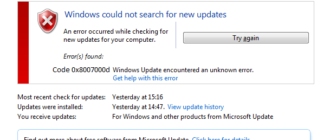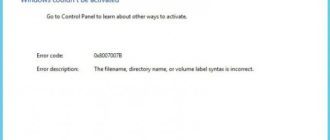
0x000001F7 – это код ошибки, который вы могли увидеть при запуске Магазина Windows. Исходя из этого, становится понятно, что на данную ошибку смогут наткнуться только пользователи операционных систем
Windows 8, Windows Server 2012, Windows 8.1, Windows Server 2012 R2 и Windows 10.
Отличие этой ошибки от других похожих, также возникающих в Магазине Windows, заключается в том, что она появляется сразу же после запуска приложения Магазина, а не во время загрузки или обновления приложений. Тем не менее, несмотря на такое отличие, решается ошибка 0x000001F7 крайне похожими методами, как и в случае с другими ошибками.
Так что же могло вызвать ошибку 0x000001F7 на вашем компьютере? Ну, откровенно говоря, выявить точную причину крайне проблематично. Однако, можно предположить, что данная ошибка появилась вследствие следующего:
Следует отметить, что наиболее частой причиной ошибки оказывается именно дата, выставленная на компьютере пользователя. Давайте же посмотрим, что вы можете сделать с ошибкой 0x000001F7 на своем ПК.
Как исправить ошибку 0x000001F7 при запуске Магазина Windows

Смена даты на компьютере
Пользователи в сети обнаружили один небольшой трюк, с помощью которого можно избавиться от ошибки 0x000001F7 буквально за считанные секунды. Все, что вам нужно сделать – это откатить дату, выставленную на вашем ПК, на несколько дней назад. Если другие ошибки решаются выставлением корректной даты и времени, то эта наоборот – некорректной.
Чтобы изменить дату на компьютере под управлением Windows 10, вам нужно сделать следующее:
Попробуйте снова открыть Магазин Windows. Многие пользователи утверждают, что такими вот нехитрыми манипуляциями у них получилось избавиться от ошибки 0x000001F7. Попробуйте и вы.
Средство устранения неполадок
Следующим методом решения ошибки 0x000001F7 станет применение средства устранения неполадок от компании Майкрософт. Пройдите по нижеуказанной ссылке, чтобы загрузить на свой компьютер файл под названием Appsdiagnostic10.diagcab.
Как только вы загрузите его на ПК, попросту запустите средство и следуйте указаниям на экране. Завершив работу со средством устранения неполадок, попробуйте открыть Магазин Windows, чтобы проверить, была ли устранена ошибка 0x000001F7.
Сброс установленных приложений
Следующее решение для данной ошибки может вам не понравиться, но мы рекомендуем все же выполнить и его. Итак, чтобы избавиться от ошибки 0x000001F7, вам нужно попробовать сбросить все недавно установленные приложения из Магазина Windows. Вероятно, данная ошибка возникла по вине какого из приложений, которое по той или иной причине начало конфликтовать с самим Магазином.
Чтобы выполнить сброс определенного приложения на компьютере, вам нужно сделать следующее:
После выполнения сброса всех недавно установленных в систему приложений вам нужно перезагрузить свой компьютер. Как только снова окажетесь в системе, попробуйте открыть приложение Магазина Windows. Возможно, теперь все будет нормально – ошибка 0x000001F7 устранена.
Сброс кэша Магазина Windows
Еще один небольшой трюк – сброс кэша приложения Магазина Windows. Да, кэш мог вызвать, в теории, ошибку 0x000001F7. Чтобы сбросить кэш, нужно сделать следующее:
Если сброс прошел успешно, перед вами откроется окошко Магазина Windows. Если без ошибки – дело заключалось в кэше приложения. Если же нет – давайте попробуем еще кое-что.
Переустановка Магазина Windows
И последний шаг, на который вы можете пойти в данной ситуации, – это переустановка Магазина Windows. Некоторые компоненты Магазина Windows могли быть повреждены вследствие какого-то происшествия в системе, что и привело к появлению ошибки 0x000001F7. Выполнить переустановку Магазина возможно с помощью такой полезной утилиты, как PowerShell.
Чтобы применить PowerShell для переустановки Магазина Windows, вам нужно сделать следующее:
Заметка: найдите в списке раздел Магазина Windows и копируйте куда-либо значение со строчки PackageFamilyName.
Заметка: замените ****** на значение со строчки PackageFamilyName.
Как только введете последнюю команду, закройте PowerShell – переустановка приложения Магазина Windows должна быть завершена. Попробуйте снова открыть его и посмотрите, удалось ли вам избавиться от ошибки 0x000001F7.
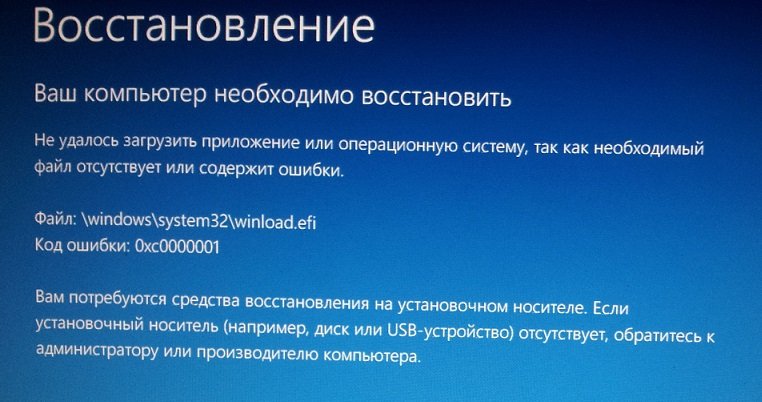
Ошибка 0xc0000001 при запуске Windows 7, 8 и 10: методы решения
Пользователи таких ОС, как Windows XP, Windows Vista, Windows 7, Windows 8, Windows 8.1, Windows 10, имеют все шансы столкнуться с ошибкой 0xc0000001, которая возникнет во время загрузки системы. Нет ничего страшнее, нежели увидеть какую-то незнакомую ошибку при запуске компьютера, но переживать не стоит, так как в данной статье мы расскажем вам, что собой представляет данная ошибка, почему она возникает на вашем компьютере и как от нее избавиться.
Причина появления ошибки 0xc0000001
Источником проблемы в виде ошибки 0xc0000001 является Загрузчик Windows, который более не может корректно функционировать вследствие каких-то событий в системе. Многое могло повлиять на его работоспособность. Давайте посмотрим на список самых распространенных причин для появления ошибки 0xc0000001 при загрузке Windows.
Как вы можете видеть, довольно большой список причин. Тем не менее ошибка 0xc0000001 представляет собой вполне решаемую проблему, устранением которой мы займемся именно в данной статье.

Руководство по решению ошибки 0xc0000001
Итак, ошибка 0xc0000001 является очередной проблемой, которая преградит вам доступ к системе, что крайне неудобно. Каким же образом мы будет исправлять ошибку, если она нас так сильно ограничила, скажем так, в функционале? Работать мы с вами будет через среду восстановления Windows(или WindowsRE), доступ к которой можно получить с помощью установочного диска с Windows. Так что создайте таковой себе, а затем переходите к нижеописанным действиям.
Решение №1 Перезагрузка через WindowsRE
Давайте начнем с самого просто и странного решения, которое помогает некоторым пользователям в Интернете. По крайней мере, они так утверждают. Итак, решение заключается в том, что вам нужно зайти в среду восстановления, а затем перезагрузить свой компьютер через пункт Параметров загрузки.
Как данное действие должно помочь разрешить проблему в виде ошибки – непонятно. Тем не менее давайте все же попробуем его выполнить. Загрузитесь с установочного носителя необходимой вам Windows(не забудьте правильно выставить приоритет загрузки в BIOS/UEFI), после чего дойдите до пункта с кнопкой «Установить» посередине небольшого окошка.
Нажмите на кнопку «Восстановление системы», чтобы перейти в ранее упомянутую среду восстановления Windows. Далее вам нужно проделать следующий путь: Поиск и устранение неполадок→Дополнительные параметры→Параметры загрузки→Ввод. После выполнения этих действий ваш компьютер будет перезагружен. Убедитесь, что ошибка 0xc0000001 была устранена. Верно, странное решение, но некоторые утверждают, что помогает.
Решение №2 Проверка оперативной памяти
Оперативная память – это еще один элемент системы, который мог вызвать ошибку 0xc0000001 во время запуска ОС Windows. Если ваша ОЗУ работает со сбоями – жди беды. Вам нужно выполнить парочку проверок оперативки, чтобы понять, вызывает ли она рассматриваемую проблему или нет.
Для начала просто выньте все планки ОЗУ из материнской платы и тщательно осмотрите их. Не найдя каких-либо внешних показателей неполадок, прочистите контакты планок оперативной памяти, например, с помощью легко смоченной спиртом ушной палочки, а также продуйте слоты для нее в материнской плате. Вставьте одну из планок обратно и попробуйте загрузить систему. Повторите эти шаги с другой планкой и т. д.
Также мы рекомендуем вам воспользоваться таким программным обеспечением, как Memtest86+. Данная утилита сможет проверить вашу оперативную память на наличие ошибок и сбоев, т. е. она поможет вам по-настоящему убедиться, виновата ли ваша оперативная память в появлении ошибки 0xc0000001 или нет.
Решение №3 Запуск System File Checker
Вероятно, ошибка 0xc0000001 при запуске вашего компьютера возникла из-за повреждения системных файлов. Проверить такую вероятность довольно просто с помощью утилиты под названием System File Checker. Ее функционал заключается в том, чтобы проверять целостность системных файлов, а также восстанавливать их, если обстоятельства позволят это сделать.
Загрузитесь через установочный диск и войдите в среду восстановления. Далее пройдите следующим путем: Поиск и устранение неполадок→Дополнительные параметры. Кликните на пункт «Командная строка», а затем введите в нее команду sfc /scannow и нажмите Enter. Подождите, пока пройдет сканирование системных файлов и их восстановление(возможное). По окончанию работы System File Checker, попробуйте войти в систему в обычном режиме и проверьте, была ли устранена ошибка 0xc0000001.
Решение №4 Запуск Check Disk
Ошибка 0xc0000001 могла возникнуть на вашем компьютере в результате возникших проблем с диском, на котором установлена операционная система. Возможно, катализатором ошибки послужили сбойные сектора на диске или повреждения файловой системы.
Вы можете запустить в работу Check Disk и проверить, правдива ли догадка об этом. Основываясь на предыдущем пункте, пройдите к Командной строке, расположенной в среде восстановления Windows, доступ к которой можно получить через установочный носитель.
Как только перед вами откроется Командная строка, впишите в нее команду chkdsk C: /f /r /x и нажмите Enter. Подождите, пока работа утилиты Check Disk будет завершена, а затем попытайтесь зайти в операционную систему, и проверьте наличие ошибки 0xc0000001.
Решение №5 Восстановление системы Windows
Если ничего из вышеописанного не помогло вам разрешить ошибку 0xc0000001, то почему бы не довериться совету Майкрософт и попробовать возложить свои надежды на автоматизированную функцию восстановления? Снова пройдите в среду восстановления, а затем пройдите в следующий раздел: Поиск и устранение неполадок.
Итак, вам предстоит несколько вариантов действий: вернуть компьютер в исходное состояние, использование точки восстановления, попытаться исправить неполадки при запуске системы. Для начала мы рекомендуем вам попробовать использовать точку восстановления, а также попытаться устранить неполадки при загрузке Windows через соответствующий пункт. Однако, если ошибка 0xc0000001 все еще настойчива, то используйте опцию «Вернуть компьютер в исходное состояние», что, по-сути, означает переустановку Windows.
Как исправить STOP-ошибку с кодом 0x0000007f в операционных системах Windows XP, 7, 8 или 10?

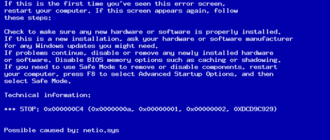
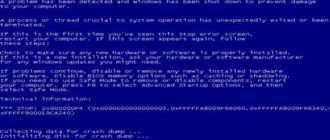
Возникновение STOP-ошибки 0x0000007f приводит к полному краху Windows и демонстрации синего экрана смерти (BSoD). Это свидетельство повреждения аппаратного оборудования компьютера или неисправности драйверов, работающих в режиме ядра. В новой Windows 10 такое исключение часто возникает при осуществлении обновления со старших версий Windows (XP, 7, 8).
Описание кода ошибки


Bound trap (связанное прерывание) представляет вид прерывания, которое ядру Windows нельзя перехватывать для обработки. Такая исключительная ситуация не приводит к вызову системного обработчика исключений. Поэтому происходит крах системы, завершающийся синим экраном и STOP-ошибкой UNEXPECTED_KERNEL_MODE_TRAP. Тот же стоп-код генерирует система при возникновении двойной ошибки, когда попытка обработки возникшего исключения приводит к другой ошибке (double fault).
У UNEXPECTED_KERNEL_MODE_TRAP существует ряд параметров. Первый параметр может принимать различные значения. Он описывает причину возникшей ошибки и считается наиболее важным для диагностики причин выброса данного исключения:
Первый параметр может принимать и другие значения. Расшифровывать эти значения можно с помощью документации к архитектуре процессоров Intel.

Данный стоп-код характерен для любой версии Windows. Например, он замечен при установке Windows XP, возникает такая ситуация и при эксплуатации Windows 10. Описана данная ситуация и при работе с Symantec Antivirus.
Возможные причины проблемы

Как её исправить?
Варианты решения проблемы следующие:

Полезное видео
Пошаговые действия для устранения рассматриваемой ошибки вы можете посмотреть здесь:
https://gamesqa. ru/kompyutery/0x000001f7-9854/
https://geekhow. ru/os/windows/0xc0000001/
https://yakadr. ru/windows/oshibki/0x0000007f-v-operatsionnyh-sistemah. html