Fix Outlook can’t send mail in Windows 10 Error Ox800CCC13
Если вы тоже получаете эту ошибку, вы можете сначала отключить антивирусное программное обеспечение, отключить все плагины Outlook, воссоздать профили Outlook и так далее. Но если это не работает, вот несколько идей, которые вы можете попробовать.
Ошибка отправки / получения Outlook 0x800CCC13
2] Запустите компьютер в состоянии чистой загрузки и посмотрите, можете ли вы отправить / получить. Если вы можете, то вам, возможно, придется идентифицировать нарушающую программу, которая мешает Outlook и отключить ее.
3] Создать новый профиль пользователя? Он работает там?
4] Откройте «Выполнить», введите следующее и нажмите «Ввод», чтобы открыть Outlook в безопасном режиме:
Решает ли это вашу проблему? Если это так, то надстройка создает проблему.
Если вы используете Outlook, я советую вам закрыть приложение. Затем щелкните правой кнопкой мыши на кнопке «Пуск» в Windows 10 и выберите «Командная строка» («Администратор»).
Следуя подсказке типа sfc / scannow и нажмите «Ввод».
Разрешить выполнение сканирования. Как правило, для обычного сканирования жесткого диска требуется около 15 минут, но может быть уменьшено дополнительно, если у вас быстрый накопитель SSD.
Если ничего не помогает, возможно, вам нужно восстановить Office / Outlook.
См. Это сообщение, если вы получили ошибку «Не реализовано» в Outlook.
Лучшие альтернативы PayPal для отправки и получения денег

Перенос, отправка, получение денег через Интернет с использованием альтернатив PayPal, таких как Payoneer, Skrill, 2CheckOut, Google Кошелек, и т. д.
Настройка компьютера Windows для отправки и получения факсов

Узнайте, как отправлять и получать факс в режиме онлайн, без использования факсимильного аппарата в Windows 10 / 8/7, настроив приложение «Факс и сканирование».
Изменить время автоматической проверки отправки и получения почты в Outlook
Ниже описано, как изменить интервал автоматической проверки для отправки и получения почты в Outlook Desktop Client.
Код ошибки 0x80004005: что это такое и как это исправить
Это ошибка, которая может появляться как самостоятельно, так и вместе с другими ошибками. Выглядит обычно таким образом: “Error Code 080004005. Unspecified error”. Но все они легко решаются.
Почему появляется данное сообщение?
Код ошибок 0x80004005 обычно происходит при доступе к общим папкам или дискам, при использовании определенных программ или при установке обновлений. Вот наиболее распространенные причины кода ошибок 0x80004005:
Компания Microsoft по-прежнему не решила многочисленные проблемы с глобальными обновлениями «Виндовс». Пользователи компьютеров часто встречают ошибку:
Это может быть связано с рядом причин, наиболее распространенными из них являются следующие:
К счастью, есть способы решения для каждого из этих сценариев.
Способ исправления проблем с активацией
Первое, что мы должны сделать – это убедиться в активации операционной системы. Для исправления ошибки 0x80004005 необходимо открыть меню «Пуск», а затем выбрать «Парраметры». В открывшемся окне выбираем пункт «Обновление и безопасность» и в появившемся списке слева нажимаем на «Устранение неполадок». Таким образом мы открыли еще одну вкладку, в которой необходимо запустить диагностику и устранить неполадку «Центра обновления». В большинстве случаев все проблемы будут решены в автоматическом режиме.
Способ исправления проблем с поврежденными файлами
Достаточно часто случается, что поврежден системный файл opencl. dll, из-за которого возникает сообщение “Error Code 0x80004005. Unspecified error“. Для проверки целостности и устранения проблемы вы можете воспользоваться одним из встроенных в Windows 10 инструментов: SFC (система проверки файлов) или DISM (обслуживание и управление образами обновления).
Также можно попробовать полностью очистить директорию загрузки файлов обновления. Для этого запустите файловый менеджер и перейдите в папку «C:WindowsSoftwareDistributionDownload». После чего удалите все файлы и другие папки, которые увидите. Это заставит Windows 10 загрузить все файлы обновления заново.
Ошибка при попытке доступа к общим папкам и дискам
Если код 0x80004005 появляется при попытке доступа к общим папкам и дискам, то проблема может быть в реестре или в наличии скрытых виртуальных сетевых адаптеров.
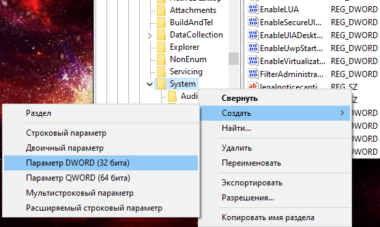
Способ исправления ошибки 0x 80004005 в реестре

В обоих случаях ставим значение «1», и не забудьте нажать «ОК». Возможно, потребуется перезагрузка компьютера.
Внимание! Не удаляйте и не меняйте ничего в реестре, если вы не знаете, что делаете.
Способ исправления лишних виртуальных сетевых устройств
Нажмите кнопки «Windows» + R и введите hdwwiz. cpl. Так вы быстро попадете в диспетчер устройств. Нажмите «Вид» в меню и выберите «Показать скрытые устройства». Просмотрите список сетевых адаптеров. Если вы увидели устройство под названием Microsoft 6to4, то они, вероятнее всего, и стали причиной ошибки 80004005. Их надо удалить.
После этого перезагрузите компьютер и проверьте результат.
«E-FAIL 0x80004005» в VirtualBox
Появление 0x80004005 на VirtualBox обычно связана с ключом реестра.
Способ исправления
Нажмите кнопки «Windows» + R. В появившемся окне введите regedit для открытия редактора реестра. Перейдите к следующему пути реестра:
Если сообщение с надписью 80004005 по-прежнему появляется, то:
Вывод
Любая неисправность в работе Windows 10 поддается лечению. Но самый верный, а для многих единственный, способ исправить ошибку 0x 80004005 – это чистая установка «Виндовс 10». При этом удалятся все сохраненные данные, установленные приложения и ошибки.
Как исправить ошибку Outlook 0x800ccc0f в Windows 10 [БЫСТРОЕ РУКОВОДСТВО]

Ошибка Outlook 0x800ccc0f возникает у некоторых пользователей Outlook при отправке или получении сообщений электронной почты.
При возникновении ошибки возвращается следующее сообщение об ошибке: « Имя сервера « Задача — Отправка и получение »сообщило об ошибке (0x800ccc0f):« Соединение с сервером было прервано. Если проблема не исчезнет, обратитесь к администратору сервера или поставщику услуг Интернета. Сервер ответил:? K». »
Следовательно, ошибка Outlook 0x800ccc0f гарантирует, что сообщения SMTP не будут отправлены или получены. Вот как вы можете устранить ошибку Outlook 0x800ccc0f в Windows 10.
Шаги, чтобы избавиться от ошибки Outlook 0x800ccc0f:
1. Проверьте подключение к Интернету
Это может быть просто случай, когда ваше интернет-соединение не работает. Поэтому убедитесь, что веб-сайты открываются в вашем браузере. Если нет, проблема, очевидно, связана с ошибкой подключения.
2. Отключить антивирусное программное обеспечение
Антивирусное программное обеспечение, которое сканирует электронную почту, может препятствовать входящей и исходящей электронной почте Outlook. Таким образом, отключение сторонних антивирусных утилит может исправить ошибку Outlook 0x800ccc0f.
Вы можете отключить многие антивирусные утилиты, щелкнув правой кнопкой мыши по значкам на панели задач и выбрав параметр отключения, паузы или выхода. Однако вам может потребоваться отключить некоторые антивирусные утилиты через их окна.
Кроме того, вы можете временно удалить антивирусное программное обеспечение из автозагрузки Windows, а затем перезапустить ОС следующим образом.

3. Отключите брандмауэр Windows


4. Увеличьте время ожидания сервера в Outlook
Outlook включает в себя панель времени ожидания сервера, которая может исправить прерванные соединения, когда вы перетаскиваете ее на более длинные настройки. Таким образом, это еще один вариант, который стоит отметить для исправления ошибки Outlook 0x800ccc0f. Вот как вы можете увеличить параметр времени ожидания сервера в Outlook 2010.
5. Запустите Outlook в безопасном режиме
Outlook имеет безопасный режим, который может разрешать многочисленные сообщения об ошибках электронной почты. В безопасном режиме запускается Outlook без каких-либо надстроек, чтобы они никоим образом не конфликтовали с программным обеспечением.
Вы можете открыть Outlook в безопасном режиме следующим образом:

Если ваш Outlook работает только в безопасном режиме, ознакомьтесь с этой статьей, чтобы найти гарантированные решения и устранить проблему.
6. Восстановление Outlook PST файлов
Ошибка 0x800ccc0f также может быть связана с повреждением PST-файла данных Outlook. Outlook включает в себя собственный инструмент восстановления папки «Входящие», с помощью которого вы можете исправлять файлы данных. Вы можете использовать этот инструмент следующим образом.
После установки вы можете восстановить файлы PSF с помощью Stellar Phoenix следующим образом.
Это несколько решений, которые могут исправить ошибку Outlook 0x800ccc0f, чтобы вы могли снова отправлять электронные письма с программным обеспечением. Кроме того, некоторые резолюции в этом посте могут также решить проблему.
Как всегда, если у вас есть другие вопросы, оставьте их в разделе комментариев ниже.
https://ru. joecomp. com/outlook-send-receive-error-0x800ccc13-in-windows-10
https://fixbin. ru/kod-oshibki-0x80004005/
https://gadgetshelp. com/windows/kak-ispravit-oshibku-outlook-0x800ccc0f-v-windows-10-bystroe-rukovodstvo/