
Записки IT специалиста

С ошибкой «Не удалось установить доверительные отношения между этой рабочей станцией и основным доменом» время от времени приходится сталкиваться каждому системному администратору. Но не каждый понимает причины и механизмы процессов, приводящие к ее возникновению. Потому что без понимания смысла происходящих событий невозможно осмысленное администрирование, которое подменяется бездумным выполнением инструкций.
Учетные записи компьютеров, также, как и учетные записи пользователей, являются участниками безопасности домена. Каждому участнику безопасности автоматически присваивается идентификатор безопасности (SID) на уровне которого осуществляется доступ к ресурсам домена.
Перед тем как предоставить учетной записи доступ к домену необходимо проверить ее подлинность. Каждый участник безопасности должен иметь свою учетную запись и пароль, учетная запись компьютера не исключение. При присоединении компьютера к Active Directory для него создается учетная запись типа «Компьютер» и устанавливается пароль. Доверие на этом уровне обеспечивается тем, что данная операция производится администратором домена или иным пользователем, имеющим для этого явные полномочия.
Впоследствии при каждом входе в домен компьютер устанавливает защищенный канал с контроллером домена и сообщает ему свои учетные данные. Таким образом между компьютером и доменом устанавливаются доверительные отношения и дальнейшее взаимодействие происходит согласно установленных администратором политик безопасности и прав доступа.
Пароль учетной записи компьютера действует 30 дней и впоследствии автоматически изменяется. При этом важно понимать, что смену пароля инициирует компьютер. Это происходит аналогично процессу смены пароля пользователя. Обнаружив, что текущий пароль просрочен, компьютер при очередном входе в домен его заменит. Поэтому, даже если вы не включали компьютер несколько месяцев, доверительные отношения в домене сохранятся, а пароль будет заменен при первом входе после длительного перерыва.
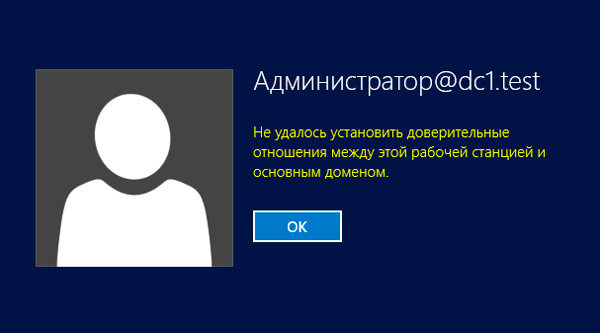
Какие действия следует предпринять, столкнувшись с данной ошибкой? Прежде всего установить причину нарушения доверительных отношений. Если это был откат, то кем, когда и каким образом он был произведен, если пароль был сменен другим компьютером, то опять-таки надо выяснить, когда и при каких обстоятельствах это произошло.
Простой пример: старый компьютер переименовали и отдали в другой отдел, после чего произошел сбой, и он автоматически откатился на последнюю контрольную точку. После чего данный ПК попытается аутентифицироваться в домене под старым именем и закономерно получит ошибку установления доверительных отношений. Правильными действиями в этом случае будет переименовать компьютер как он должен называться, создать новую контрольную точку и удалить старые.
И только убедившись, что нарушение доверительных отношений было вызвано объективно необходимыми действиями и именно для этого компьютера можно приступать к восстановлению доверия. Сделать это можно несколькими способами.
Пользователи и компьютеры Active Directory
Это самый простой, но не самый быстрый и удобный способ. Открываем на любом контроллере домена оснастку Пользователи и компьютеры Active Directory, находим необходимую учетную запись компьютера и, щелкнув правой кнопкой мыши, выбираем Переустановить учетную запись.
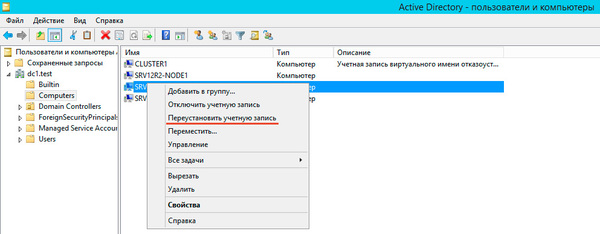
Затем входим на потерявшем доверительные отношения компьютере под локальным администратором и выводим машину из домена.
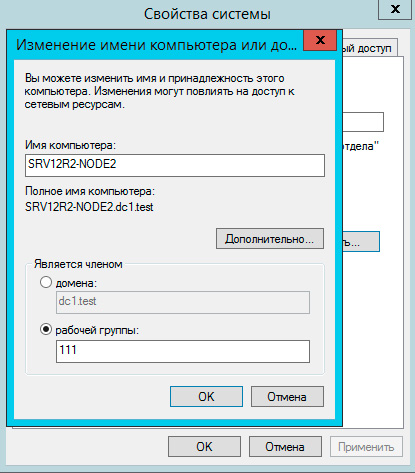
Затем вводим ее обратно, перезагрузку между этими двумя действиями можно пропустить. После повторного ввода в домен перезагружаемся и входим под доменной учетной записью. Пароль компьютера будет изменен при повторном включении компьютера в домен.
Недостаток этого способа, что машину требуется выводить из домена, а также необходимость двух (одной) перезагрузки.
Утилита Netdom
Данная утилита входит в состав Windows Server начиная с редакции 2008, на пользовательские ПК ее можно установить из состава пакета RSAT (Средства удаленного администрирования сервера). Для ее использования войдите на целевой системе локальным администратором и выполните команду:
Разберем опции команды:
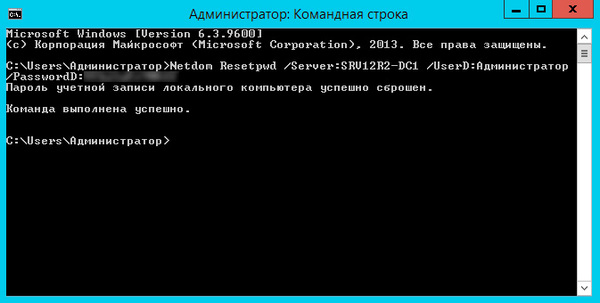
После успешного выполнения команды перезагрузка не требуется, просто выйдите из локальной ученой записи и войдите в доменный аккаунт.
Командлет PowerShell 3.0
В отличие от утилиты Netdom, PowerShell 3.0 входит в состав системы начиная с Windows 8 / Server 2012, для более старых систем его можно установить вручную, поддерживаются Windows 7, Server 2008 и Server 2008 R2. В качестве зависимости требуется Net Framework не ниже 4.0.
Точно также войдите на системе, для которой нужно восстановить доверительные отношения, локальным администратором, запустите консоль PowerShell и выполните команду:
При выполнении этой команды появится окно авторизации в котором вы должны будете ввести пароль для указанной вами учетной записи администратора домена.

Командлет не выводит никаких сообщений при удачном завершении, поэтому просто смените учетную запись, перезагрузка не требуется.
Дополнительные материалы:
Помогла статья? Поддержи автора и новые статьи будут выходить чаще:

Или подпишись на наш Телеграм-канал: 
Ошибка обработки групповой политики, событие с кодом 1058.
Сообщение об ошибке Ошибка обработки групповой политики, идентификатор события 1058. происходит в Windows Server, когда ОС не может прочитать файл с контроллера домена. Служба групповой политики считывает информацию из Active Directory и sysvol общий ресурс, расположенный на контроллере домена. Однако отсутствие подключения к сети или проблема с разрешениями не позволяют применить групповую политику к пользователю или компьютеру.

Сообщение об ошибке могло выглядеть так:
Тип события: ошибка
Источник события: Усеренв
Категория события: Нет
ID события: 1058
Дата:
Время:
Пользователь: NT AUTHORITY SYSTEM
Компьютер: TWC-ASH-Post01
Описание:
Windows не может получить доступ к файлу gpt. ini для GPO cn = <18c553c9-0d15-4a3a-9c68-60dcd8ca1538>, cn = policy, cn = system, DC = LBR, DC = CO, DC = ZA. Файл должен находиться в папке. (Доступ запрещен.). Обработка групповой политики прервана.
Ошибка обработки групповой политики, идентификатор события 1058.
Если вы прочитаете журнал событий, станет очевидно, что, поскольку служба не смогла прочитать политику, она не может быть применена. Хорошая новость в том, что это временная проблема. Помимо проблемы с сетью, это также может быть связано с задержкой службы разрешения файлов и отключением клиента DSF.
При проверке журналов, если вы отметите вкладку «Подробности» сообщения об ошибке в средстве просмотра событий, может присутствовать любой из этих кодов ошибок – код ошибки 3, код ошибки 5 и код ошибки 53. Следуйте этим советам, чтобы решить проблему.
После любого из этих методов, если вам нужно устранить неполадки в сети, ознакомьтесь с нашим руководством по устранению неполадок в сети.
1]Система не может найти указанный путь – Код ошибки 3
Это происходит, когда клиент DFS не запущен на клиентском компьютере, потому что он не может найти путь, указанный в событии. Чтобы проверить подключение клиента к sysvol контроллера домена:
Сделав это, убедитесь, что вы можете читать gpt. ini, используя полный сетевой путь, который вы создали на предыдущем шаге. Вы можете сделать это из командной строки или в запущенной Windows. Обязательно попробуйте это с пользователем или компьютером, учетные данные которого ранее не удалось.
2]Доступ запрещен – код ошибки 5
Если код ошибки 5, то это проблема с разрешением. Когда у пользователя или компьютера нет соответствующих разрешений на доступ к пути, указанному в событии. Разрешение простое, убедитесь, что у пользователя или компьютера есть разрешение.
Выйдите из системы и перезагрузите компьютер, а затем войдите в систему, используя ранее использованные учетные данные домена. Если это не сработает, обязательно назначьте разрешение от контроллера домена.
3]Сетевой путь не найден – код ошибки 53
Код ошибки 53 означает, что компьютер не может разрешить имя в указанном сетевом пути. Вам нужно будет использовать тот же компьютер или пользователя, чтобы проверить, можете ли вы вручную получить доступ к сетевому пути.
Опубликуйте это; вам нужно проверить, все ли в порядке. Лучший способ – запустить gpudate в строке “Выполнить”. Когда команда gpupdate завершится, откройте средство просмотра событий, чтобы проверить, сохраняется ли ошибка.
https://interface31.ru/tech_it/2015/02/vosstanavlivaem-doveritelnye-otnosheniya-v-domene. html
https://zanz. ru/oshibka-obrabotki-gruppovoj-politiki-sobytie-s-kodom-1058/