Что делать при появлении ошибки видеокарты «это устройство было остановлено (код 43)»

Видеокарта – это один из самых сложных компонентов современного ПК. Она может включать в себя собственный процессор, систему охлаждения, собственную память. Иногда с видеокартой бывают ошибки. Одну из них рассмотрим в рамках данной статьи.
Общие сведенья об ошибке «код 43»
Данную ошибку вы можете видеть, как во всплывающем окне с характерным звуковым сигналом, так и в виде предупреждения в «Панели задач». Помимо ошибки вы ещё сможете наблюдать общую нестабильность работы системы, например, серьёзные проседания производительности в требовательных графических программах, а в особо запущенных случаях по экрану могут пойти полосы, что может привести к невозможности использовать компьютер.
Сообщение «это устройство было остановлено (код 43)» часто можно видеть на компьютерах со старыми видеокартами, например, NVIDIA 8-й серии. Современные видеоадаптеры в большей степени застрахованы от данной ошибки.
Видеокарта будет продолжать работать, но при этом компьютер пометит её жёлтым значком с восклицательным знаком.

Причин появления данной ошибки две:
Проблема 1: Неисправность видеокарты
«Железная» причина встречается чаще всего, так как карты старых моделей имеют высокий показатель тепловыделения, но при этом лишены сколько-нибудь адекватной системы охлаждения. При перегреве могут сплавиться контакты на самой видеокарте и/или в месте, где она соединяется с материнской платой. Также может расплавится кристалл, отвечающий за нормальное функционирование адаптера.
Если вы давно подозреваете или знаете проблеме с температурой вашего графического адаптера, то ни в коем случае не делайте её разгон. Лучше всего приобрести и установить дополнительную систему охлаждения в компьютер, если вам это позволяет его комплектация. При условии, что таковой возможности нет, придётся снижать частоты работы видеокарты и/или повышать скорость вращения турбин кулера. В противном случае из-за перегрева может пострадать не только видеокарта, но и системная плата с соседствующими элементами, что приведёт к новым ошибкам.
Главным признаком именно технической поломки графического контроллера является появления разного рода «артефактов» на экране. Они могут появляться как во время работы в тяжёлых графических программах, так и во время простой работы за компьютером. В особо тяжёлых случаях их можно наблюдать и на загрузочном экране операционной системы. Иногда из-за «артефактов» нормальная работа за компьютером становится невозможной.

Однако, если у вас и не появляется никаких искажений изображения, то не стоит откидывать вариант с аппаратной проблемой. Если у компьютера есть запасной видеоадаптер (это может быть графический процессор, встроенный в материнскую плату или в ЦП), то он будет работать «за двоих», в то время как неисправная видеокарта отключится. В таком случае есть следующие признаки:
Если вы сомневаетесь в работоспособности видеоадаптера, то просто установите его в другой компьютер и посмотрите, выскочит ли ошибка «это устройство было остановлено (код 43)». Если она появилась, то значит устройство действительно неисправно и его нужно сдать в ремонт. Самостоятельно предпринять вы ничего не сможете (разве что заменить видеокарту на другую).
Проблема 2: Устарели драйвера
Данная проблема является менее опасной и решается гораздо легче. Драйвера могли действительно устареть, либо быть повреждены из-за какой-то системной ошибки. Единственным решением в этом случае является их принудительное обновление. Иногда может потребоваться полностью удалить драйвер и произвести «чистую» установку. Однако это не так просто, как может показаться, так как в удалении драйвера вам может воспрепятствовать система.
Для начала рассмотрим вариант с обновлением драйверов без их удаления:
Если у вас именно второй вариант, то постарайтесь удалить «битые» драйвера и произвести установку по новой. Для этих целей можно скачать «дрова» с официального сайта или доверить их поиск и установку системе. Когда будете готовы воспользуйтесь данной инструкцией:
Теперь можно действовать несколькими путями:
Проблема 3: Заражение вирусами
Встречается довольно редко, так как не все вирусы способно вывести из строя видеокарту. В таком случае пользователю остаётся только просканировать систему, удалить все обнаруженные вирусы и потенциально опасные программы и попытаться нормализовать работу видеокарты обновлением/переустановкой драйверов, так как вирус скорее всего повредил именно их.
Рассмотрим сканирование системы на примере стандартного антивируса – Защитник Windows (он есть практически во всех ОС Windows):
Проблемы с ноутбуками
На многих ноутбуках, которые сейчас в продаже по умолчанию установлена Windows 10. Если же пользователь решил самостоятельно снести «десятку» и поставить на её место «восьмёрку» или «семёрку», то в таком случае опять же возможны серьёзные проблемы с драйверами. Например, система будет видеть и работать с видеокартой, однако подключение будет постоянно сбрасываться из-за программного конфликта. К счастью, такое случается только с ноутбуками, где дискретные видеокарты, но при этом вернуть работоспособность будет сложнее.
Поэтому старайтесь не переустанавливать на ноутбуках операционные системы, которые есть на нём по умолчанию. Либо хорошо подготовьтесь и изучите все возможные проблемы и их решения.
Про манипуляции с системой
Данные способы решения проблемы могут быть актуальны только в том случае, если проблемы кроются в системном сбое. То есть, если вы пытались переставить драйвера, но у вас ничего не получилось, а вероятность физической поломки графического адаптера вы исключаете.
Способ 1: Использование точки восстановления
Если на компьютере была создана точка восстановления, то вы можете попытаться откатить состояние системы до того, каким оно было в ту или иную дату. Однако, если точки восстановления на компьютере нет, то от данного способа придётся либо отказаться, либо использовать вместо точки восстановления загрузочную флешку с Windows 10.
Рассмотрим данный способ на примере запуска восстановления системы, если в ней записана точка восстановления:
Способ 2: Сброс к заводским настройкам
В Windows 10 есть функция сброса системы к заводскому состоянию. В этом случае вам не нужно будет удалять ОС с компьютера, но ваши личные данные могут пострадать, поэтому их рекомендуется заранее перекинуть на отдельный носитель. После процедуры также могут быть удалены или перестать работать многие программы, которые вы установили во время использования системы.
Инструкция по настройке сброса к заводским настройкам Windows 10 выглядит следующим образом:
Способ 3: Переустановка ОС
Это самый радикальный способ, так как подразумевает полное удаление операционной системы и её последующую установку, с потерей всей или большей части информации, хранящейся на компьютере. Чаще всего к ней приходится прибегать, если вы самостоятельно попытались установить какую-нибудь другую ОС, а после установки столкнулись с проблемами. В таком случае придётся устанавливать ту операционку, что была на компьютере изначально.
Рассмотрим процесс переустановки ОС на примере Windows 10:
Стоит понимать, что предупреждение «это устройство было остановлено (код 43)» свидетельствует о серьёзной ошибке в работе видеокарты, поэтому узнайте причину появления ошибки, а потом принимайте какие-либо действия. Проще всего узнать причину – установить видеокарту в другой компьютер. Если она нормально заработает, то проблема в программной составляющей, а если не заработает, то проблема в самой видеокарте, а значит её придётся нести в сервис.
Причины ошибки видеокарты и других устройств с кодом 43
Исправление ошибки «Windows остановила это устройство» (Код 43)
Большинство инструкций на тему исправления рассматриваемой ошибки сводятся к проверке драйверов устройства и его аппаратной исправности. Однако, если у вас Windows 10, 8 или 8.1, рекомендую сначала проверить следующий простой вариант решения, который часто срабатывает для некоторого оборудования.

Перезагрузите ваш компьютер (выполните именно перезагрузку, а не завершение работы и включение) и проверьте — сохранилась ли ошибка. Если её больше нет в диспетчере устройств и всё работает исправно, при этом при последующем завершении работы и включении снова появляется ошибка — попробуйте отключить быстрый запуск Windows 10/8. После этого, скорее всего, ошибка «Windows остановила этой устройство» больше себя не проявит.
Если этот вариант не подходит для исправления вашей ситуации, попробуйте использовать далее описанные методы исправления.
Корректное обновление или установка драйверов
Прежде чем приступить, в случае если до недавних пор ошибка себя не проявляла, и переустановка Windows не производилась, рекомендую в диспетчере устройств открыть свойства устройства, затем вкладку «Драйвер» и проверить, активна ли там кнопка «Откатить». Если да, то попробовать использовать её — возможно, причиной ошибки «Устройство было остановлено» послужило автоматическое обновление драйверов.
Теперь про обновление и установку
Правильный путь обновления/установки драйвера будет следующим:
Для некоторых устройств, для которых не удается найти оригинальный драйвер, но в Windows присутствует более одного стандартного драйвера может сработать такой способ:
Проверка подключения устройства
Если вы недавно подключили устройство, разбирали компьютер или ноутбук, меняли разъемы подключения, то при появлении ошибки стоит проверить, а правильно ли всё подключено:
Проверка аппаратной исправности устройства
Иногда ошибка «Система Windows остановила это устройство, так как оно сообщило о возникновении неполадок (Код 43)» может быть вызвана аппаратной неисправностью устройства.
По возможности, проверьте работу этого же устройства на другом компьютере или ноутбуке: если и там оно себя ведёт тем же образом и сообщает об ошибке, это может говорить в пользу варианта с действительными неполадками.
Исправление ошибки видеокарты код 43
Обычным пользователям персонального компьютера, впервые столкнувшимся с подобной проблемой, сложно найти и исправить причину самостоятельно. Это происходит потому, что источников возникновения проблемы много и ошибка видеокарты Код 43 может появиться из-за:
Сброс напряжения
Действенный и простой метод, с которого следует начинать поиск неисправности. Исправление ошибки реализуется следующим образом:
В большинстве случаев ошибка пропадает, и компьютер начинает работать в штатном режиме. Если этого не случилось, и система снова выдает предупреждение – ищем дальше.
Обновление драйверов
Устаревшие драйвера – вторая по распространенности причина возникновения ошибки видеокарты Код 43. Алгоритм ее устранения:
Если самостоятельно искать и обновлять необходимые драйверы нет желания – скачайте программу Driver Ease. С ее помощью можно легко обновить все драйвера. Программа доступна для скачивания в следующих комплектациях:
От пользователя потребуется:
Удаление графического драйвера Nvidia
Бывают ситуации, когда простое обновление не помогает. В таком случае, графические драйвера удаляются, а на их место устанавливаются новые. Делается это так:
Устанавливаем их и перезагружаем компьютер;
Отключение видеокарты и снятие остаточного тока
Для снятия остаточного тока с видеокарты, необходимо сделать следующие шаги:
Настройка реестра
Если все предыдущие варианты не подошли – пробуем очистить реестр. Это делается:
Ручной способ подойдет опытным пользователям, знающим и понимающим принципы работы программного обеспечения, установленного на ПК. Пользователям, не имеющим необходимых навыков, подойдет второй способ. Самой популярной программой для чистки реестра, пользующейся большим спросом у потребителей, считается CCleaner. Очистка реестра с его помощью делается так:
Желательно провести процедуру поиска повторно, так как с первого раза поврежденные файлы могут не обнаружиться и устранить неполадки не выйдет.
Увеличение объема памяти
Конфликт между Оперативным Запоминающим Устройством и видеокартой может спровоцировать возникновение неполадок в системе. Выходом из ситуации станет выделение дополнительного места под нужды видеокарты. Алгоритм действий для увеличения объема выделяемой памяти:
Активированный режим экономии энергии
Ошибка 43 может также возникать при недостаточном количестве электроэнергии, которое потребляет USB-устройство. Недостаток поступления электроэнергии чаще всего обеспечивает режим экономии энергии, который активирован на устройстве. Чтобы деактивировать этот режим, следуйте дальнейшей пошаговой инструкции:
На иконке «Компьютер» щёлкаем по правой клавише мыши, затем левой по строке «Свойства»
Выбираем меню «Диспетчер устройств»
Находим название устройства, из-за которого ошибка, щёлкаем по нему правой клавишей мыши и нажимаем на «Свойства»
Во вкладке «Управление электропитанием» убираем галочку напротив параметра «Разрешить отключение этого устройства…», нажимаем «ОК»

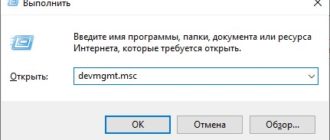
Вводим команду «devmgmt. msc», нажимаем «ОК»
Почему возникает usb ошибка с кодом 43 на windows 7?
Ошибка 43 — это одна из ошибок, которая может возникнуть при подключении USB-устройств к компьютеру, работающему под управлением OC Windows. При этом появляется диалоговое окно с указанием устройства, в котором возникла проблема, а также описанием ошибки.

Причин возникновения проблемы может быть несколько:
Данная ошибка может возникнуть с любым компонентом компьютера, однако чаще всего она появляется при подключении видеокарт и USB устройств, таких как принтеры, сканеры, смартфоны, вебкамеры и т. д.
Поврежденные системные файлы ОС (очень редко)
Еще одной причиной появления «Ошибки 43» может стать повреждение системных файлов ОС. В основном это случается, когда ОС устанавливает крупный пакет обновлений и случается ошибка, которая может отразиться как на работе драйверов устройства, так и работе ОС в целом.
Решение 1: Проверка системных файлов (SFC)
Для начала следует провести процедуру проверки целостности системных файлов ОС.
Для этого вам потребуется запустить «Командную строку» от имени администратора.
В командной строке наберите команду —
В ответ на команду вам будет выведено сообщение: «Начато сканирование системы. Этот процесс может занять некоторое время».
Начнется проверка целостности файлов системы.
По окончанию проверки вы увидите результат.
В случае если ошибки в целостности файлов не обнаружены, но «Ошибки 43» осталась, вы можете воспользоваться утилитой «Восстановления системы».
Решение 2: Восстановление ОС из резервной копии
Как включить или, наоборот, отключить восстановление системы и создание резервных копий ОС вы можете узнать из нашей статьи «Как включить и отключить восстановление системы в Windows 7 и Windows 10»
Открываем «Панель управления».
Запускаем ярлык «Восстановление».
Нажимаем «Запуск восстановления системы».
Вас встретит инструмент «Восстановление системных файлов и параметров».
Выбираем дату точки восстановления и нажимаем «Далее».
Вас встретит окно запуска процесса восстановления ОС. Нажимаем «Готово».
Утилита восстановления предупредит вас, что процесс необратим и его нельзя будет прервать. Соглашаемся и дожидаемся окончания процесса восстановления.
В случае если инструмент «Восстановление системных файлов и параметров» сообщает об ошибке, что «Защита системы отключена», значит, к сожалению, данный метод восстановления вам не подходит.
Повреждённые USB-разъёмы
Если USB-порт вашего компьютера или ноутбука повреждён, то это может приводить к различным неполадкам, в том числе и к ошибке 43. Продиагностировать работоспособность портов довольно просто. Для этого нужно подключить в разъём несколько USB-устройств, затем подключить их к порту на другом компьютере. Если на вашем ПК возникает ошибка, а на другом всё работает нормально, значит, проблема именно в нерабочем порте.

Подключаем в разъём несколько USB-устройств, затем подключаем их к другому ПК
Самый лучший способ решения данной проблемы – это замена порта
Дополнительные причины ошибки
Среди дополнительных причин ошибок «Система Windows остановила это устройство» и «Это устройство было остановлено» можно выделить:
Надеюсь, один из вариантов подойдет к вашей ситуации и поможет разобраться с ошибкой «Код 43». Если же нет — оставляйте подробные комментарии о проблеме в вашем случае, постараюсь помочь.
https://public-pc. com/card-error-this-device-has-been-stopped-code-43/
https://printreality. ru/kod-43/