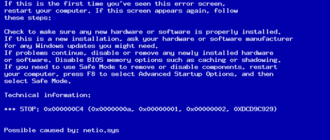
Многие люди, использующие ОС Windows, действительно сталкиваются с неожиданной проблемой. Однако лишь немногие знают причину этого. Процессор вашего компьютера должен генерировать исключение или ловушку при определенных обстоятельствах. Однако в некоторых случаях ядро ОС не может перехватить соответствующую ловушку. В результате этого конфликта вы увидите синий экран с сообщением об ошибке. Соответствующее сообщение об ошибке отображает текстUNEXPECTED_KERNEL_MODE_TRAP». Фактический код ошибки для этого соответствующего BSOD 0x00000007F.

Как исправить непредсказуемый_кернел_мод_трап
Теперь, когда у нас есть общее представление о том, как происходит проблема непредсказуемое_кел_модели_требования. Давайте узнаем об исправлениях. Как мы уже упоминали ранее, есть несколько исправлений этой проблемы, и мы собираемся их объяснить.
Кроме того, узнать, как Взломать Windows 10 и как исправить ошибку Windows Update 0x80070020.
01. Если вы установили новое оборудование или программное обеспечение, проверьте их
Чтобы проверить это, вы можете сначала отключить все внешние устройства, такие как принтеры, сканеры, внешние жесткие диски и т. Д. Затем перезагрузите компьютер и проверьте, сохраняется ли проблема неожиданно_kernel_mode_trap. Затем вы можете добавить одно устройство за другим и проверить, какое устройство создает проблему.
Кроме того, если у вас есть ошибки PAGE_FAULT_IN_NONPAGED_AREA Синий экран смерти или Critical_Process_DiedПросто исправьте их сейчас.
02. Обновите драйверы устройств на вашем компьютере, чтобы исправить Unexpected_Kernel_Mode_Trap.
Особенно важно обновить графические драйверы, сетевые драйверы, драйверы устройств ввода и драйверы чипсета.

Кстати, нажмите здесь, чтобы исправить KMODE_EXCEPTION_NOT_HANDLED ошибка с легкостью. А вот и все о Установщик Windows-модулей довожу до вашего сведения.
03. Проверьте оперативную память с помощью средства диагностики памяти, чтобы исправить Unexpected_Kernel_Mode_Trap
Другим практическим способом решения этой проблемы является проверка оперативной памяти с помощью средства диагностики памяти. Ну, это очень простой и понятный процесс. Ниже приведены шаги, которые вы должны выполнить, чтобы сделать это.
Кроме того, нажмите здесь для полного обзора Unsecapp. exe для клиентского приложения WMI.
04. Перейдите в BIOS и отключите кеширование памяти, чтобы исправить Unexpected_Kernel_Mode_Trap
Чтобы начать этот процесс, вы должны сначала открыть экран BIOS Setup на вашем компьютере. Затем вы должны перейти к опции под названием «Дополнительныеи выберитеКэш-память.» Отключите его, чтобы завершить процесс. Теперь вы можете нажать F10 и сохраните внесенные изменения в настройках BIOS. Затем вы можете перезагрузить компьютер.

05. Выполните обновление Windows, чтобы исправить Unexpected_Kernel_Mode_Trap
Как мы уже говорили, как оборудование, так и программное обеспечение могут вызвать ошибку синего экрана на вашем компьютере. Таким образом, даже незначительный сбой в вашей операционной системе Windows может вызвать различные проблемы. Устаревшие операционные системы часто содержат ошибки и недостатки безопасности. Итак, вы можете обновить свою ОС Windows и испытать бесперебойную работу операционной системы. После обновления системы ее общая производительность станет более эффективной, безопасной и стабильной. Это может быть хорошим решением, чтобы избавиться от ошибки синего экрана unknown_kernel_mode_trap. Ниже приведены шаги, которые нужно предпринять, чтобы попытаться обновить вашу операционную систему (Windows 10).


Теперь вы можете следовать инструкциям на экране и завершить процесс обновления. После завершения обновления вы можете перезагрузить компьютер и посмотреть, исчезла ли проблема.
06. Получите помощь средства проверки системных файлов
Если вы еще не достигли успеха, вы также можете попробовать проверку системных файлов. Чтобы начать этот процесс, вы должны нажать клавишу Windows иXключ одновременно. Если нет, вы можете щелкнуть правой кнопкой мыши наStart«кнопка и нажмите»CMDнаходится в Кортане. Затем щелкните правой кнопкой мыши параметр под названием «Командная строка» и выберите параметр «Запуск от имени администратора».

Затем вы можете нажать наДА‘для подсказки, связанной с контролем учетной записи пользователя. Затем вы увидите окно командной строки. Теперь вы можете ввести следующую команду и запустить проверку системных файлов. Затем вы должны нажатьEnterключ также.

Команда, которую вы должны набрать ‘ПФС / SCANNOW‘(без кавычек).

07. Выполните ручную чистку на вашем компьютере
Если ни один из вышеперечисленных вариантов для вас не сработал, остается одно решение. В этом случае вам придется сосредоточиться в основном на пыли внутри системного блока. Наилучшим подходом является использование небольшой воздуходувки и удаление частиц пыли внутри системного блока. Если вы не можете найти воздуходувку, вы можете найти чистый кусок ткани и протереть внутренние компоненты. Будьте уверены, что вы протрите компоненты с осторожным подходом. В противном случае вы можете повредить детали. Кроме того, не используйте воду, потому что влага и сырость могут повредить чувствительные цепи.
Вы должны убедиться, что процесс очистки проводится очень аккуратно. Простое повреждение цепи помешает вашему компьютеру нормально функционировать и вызовет больше неприятностей. Это означает, что ошибочно выполненный процесс очистки может принести вашему компьютеру больше вреда, чем пользы.
Как исправить ошибку UNEXPECTED_KERNEL_MODE_TRAP в Windows 10
Синий экран с кодом остановки UNEXPECTED_KERNEL_MODE_TRAP возникает вследствие проблем с программным обеспечением или аппаратных сбоев. В большинстве случаев появляется после установки несоответствующего или неисправного оборудования. Причиной ошибки также могут быть разгон компьютера и сбои в оперативной памяти.
Список причин обширный, но есть несколько эффективных приемов, которые позволят быстро решить проблему. Во-первых, начнем с проверки установленного программного обеспечения, а затем перейдем к аппаратным компонентам.

Изменение дампа памяти ядра
Каждый раз, когда происходит сбой системы или драйвера, Windows собирает всю диагностику состояния ОС и сохраняет ее на жесткий диск, чтобы отправить отчет об ошибке в корпорацию Майкрософт для ее анализа и устранения. Если запись отладочной информации установлена на «Дамп памяти ядра», то такая настройка может вызвать синий экран с ошибкой UNEXPECTED_KERNEL_MODE_TRAP.
Дамп памяти ядра содержит память, которая используется ядром в момент сбоя системы. Для решения проблемы попробуйте изменить этот параметр.
Можно установить другой параметр, но только не дамп памяти ядра. Сохраните изменения и перезагрузите ПК. Таким образом, можно исправить ошибку UNEXPECTED_KERNEL_MODE_TRAP.
Проверка программного обеспечения
Windows может аварийно прервать работу, тем самым заблокировав действия пользователя синим экраном, когда установлены проблемные программы или драйверы, которые не поддерживаются установленным оборудованием или типом операционной системы. Для этого проанализируйте программы и удалите ненужные. К ним относятся приложения, которые устанавливаются из некоторых сайтов или загружаются с пакетом других программ. Поищите в списке такие программы, как MSI Afterburner, Riva Tuner, EVGA Precision, Clean master и прочие.
Откройте окно «Выполнить»(клавиши Win + R), наберите appwiz. cpl и нажмите на Enter для входа в раздел «Удаления / изменения программ».

Просмотрите все установленные приложение и удалите ненужные. Для этого кликните правой кнопкой мыши на программе и выберите «Удалить».

После проверьте драйвера, особенно для жестких дисков. Если установлены драйвера, такие как dump_iaStor, а технология Intel Rapid Storage не поддерживается на компьютере, то нужно их немедленно удалить. Для этого нужно перейти в «Диспетчер устройств» и обновить/удалить имеющиеся дисковые устройства. При перезагрузке компьютера BIOS автоматически установит их по умолчанию.
Откройте диалоговое окно «Выполнить», наберите devmgmt. msc и подтвердите ее запуск на Enter.

В Диспетчере устройств перейдите к драйверу, который считаете проблематичным, кликните правой кнопкой мыши и нажмите «Удалить» или «Обновить драйверы».

При обновлении сначала попробуйте автоматическое, в случае неудачного завершения – обновите вручную. В последнем случае сначала загрузите драйверы из официального сайта, затем перейдите к загруженному файлу из Проводника.
После внесения изменений перезагрузите компьютер.
Проверка оперативной памяти
Синий экран (UNEXPECTED_KERNEL_MODE_TRAP) также может возникнуть через ошибки ОЗУ. Попробуйте запустить инструмент тестирования памяти Windows.
После проверьте, удалось ли исправить ошибку BSOD UNEXPECTED_KERNEL_MODE_TRAP.
Проверка наличия обновлений
С каждым обновлением расширяется поддержка аппаратных компонентов, исправляются ошибки и даже добавляются новые функции. Возможно, проблема, с которой столкнулись, уже устранена в обновлении.
Откройте параметры Windows (клавиши Win + I), перейдите в раздел «Обновление и безопасность». Кликните на кнопку «Проверить наличие обновлений» на вкладке «Центра обновления Windows».

Проверка новых устройств
В качестве последнего шага перед переустановкой Windows, нужно проверить недавно добавленное оборудование. Согласно, официальной документации Майкрософт, возникновение синего экрана с кодом UNEXPECTED_KERNEL_MODE_TRAP может произойти после установки новых устройств, особенно планок оперативной памяти и жесткого диска (или SSD). Если они несовместимы или работают с ошибками, то это может привести к аварийному завершению работы ОС и синему экрану.
Извлеките вновь добавленные устройства (например, планки ОЗУ) и замените их старыми. После перезагрузки проверьте работу компьютера.
Чистая установка Windows
Если перечисленные способы не работают, и все еще сталкиваетесь с ошибкой UNEXPECTED_KERNEL_MODE_TRAP, то лучше сделать чистую установку системы. Обратите внимание, что при установке новой версии Windows будут удалены все данные. Поэтому сначала создайте резервную копию данных на внешние хранилища, загрузив компьютер в безопасном режиме.
https://www. istartips. com/ru/unexpected_kernel_mode_trap. html
https://compuals. ru/error/unexpected-kernel-mode-trap-windows-10