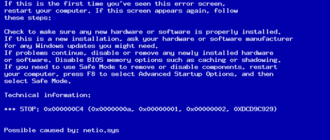
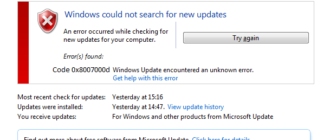
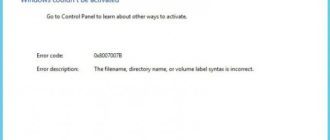
Windows 10 — это комплексная система служб, процессов, алгоритмов. Периодически эта система подвергается сбоям, из-за чего возникают различного рода ошибки и, как следствие, появляются проблемы, связанные с нарушением бесперебойной работы компьютера. Любая такая ошибка имеет свой, индивидуальный системный код, благодаря которому можно выявить её причину и определить способ решения возникшей проблемы.
Самые распространённые ошибки Windows 10
Несмотря на то, что система Windows способна «наделять» каждую ошибку персональным кодом, выявить её причину достаточно сложно. Ведь расшифровку такого «кода ошибки» пользователю никто не даёт. Это для него всегда лишь набор цифр и букв. Следовательно и определиться со способом решения возникшей неполадки всегда бывает проблематично. Поэтому в нашей статье мы приведём краткую таблицу с самыми распространёнными «кодами ошибок», причинами их возникновения и способами решения.
Таблица: коды базовых ошибок Windows 10 (причины возникновения и способы их решения)
За время пользования разными версиями Windows, автор данной статьи не раз сталкивался с различными ошибками (имевшие не только базовые коды ошибок), каждая из которых нуждалась в своём способе решения. Однако автор может дать один полезный совет: первым делом, при любой возникшей из перечисленных ошибок, стоит запускать системное сканирование компьютера с автовосстановлением повреждённых файлов («DISM»). В 70–80% случаев этот шаг может полностью исправить возникшую ошибку.
Для того чтобы запустить такое сканирование необходимо:

Даже если сканирование показало что повреждённых компонентов нет, всё равно стоит провести процесс восстановления

Процесс восстановления обычно занимает всего пару минут
Журнал ошибок Windows 10 (что это такое и как им пользоваться)
Журнал ошибок Windows 10 (или журнал событий) представляет собой системный файл регистрации всех произошедших ошибок Windows (причём как явных с уведомлениями для пользователя, так и скрытых). С помощью такого журнала можно не только с точностью до секунды узнать когда произошла ошибка, но и её код, а также источник возникновения. Чтобы воспользоваться журналом событий следует:

Открыть необходимую категорию «Администрирование» можно также воспользовавшись поисковой строкой Windows

Для более удобного и быстрого запуск журнала событий ярлык «Просмотр событий» можно переместить на рабочий стол вашего ПК

Выделив всю папку «Журналы Windows» можно узнать общее количество прошедших событий за всё время

Все события можно отсортировать по одному из необходимых параметров

Помимо кода ошибки можно узнать полное название повреждённого файла (приложения), развернув параметр «Provider»
Видео: журнал событий Windows
Чтобы легче и быстрее ориентироваться в журнале событий Windows (в особенности когда необходимо найти ошибку) автор данной статьи рекомендует хотя бы раз в месяц проводить его очистку. Для этого достаточно лишь щёлкнуть правой кнопкой мыши по категории «Система» и нажать «Очистить журнал». К тому же стоит помнить, что не все события с пометкой «Ошибка» являются критичными, так как даже мелкий безвредный технический сбой в системе заносится в этот журнал.
Операционная система Windows — это сложный «цифровой механизм», в котором периодически возникают сбои. Ни один из пользователей не может быть застрахован от системных ошибок. Однако своевременная реакция на их появление, изучение и предотвращение последствий может помочь вашей ОС избежать критических неисправностей. Поэтому способность определять «коды ошибок» и уметь их расшифровывать является первостепенной задачей на пути к стабильной работе Windows.
[FIX] CDpusersvc не удалось прочитать описание (код ошибки 15100)
Некоторые пользователи Windows обнаружили службу под названием CDpusersvc, описание которой содержит код ошибки (Ошибка чтения описания – код ошибки 15100). Поскольку эта служба чаще всего обнаруживается в диспетчере задач, естественно, некоторые пользователи пытались ее отключить обычным образом (из экрана «Службы»), но обнаружили, что они не могли: – появляется параметр «Неправильная ошибка».

Служба CDPUserSvc является подкомпонентом службы Платформа подключенных устройств и будет использоваться только в тех случаях, когда пользователь подключает устройство Bluetooth, принтер, сканер или другие типы внешних устройств. Поэтому, если вы не используете никаких устройств в этих категориях, вы можете отключить эту службу без каких-либо последствий.
Как выясняется, существует несколько различных сценариев, которые могут в конечном итоге облегчить появление описания не удалось прочитать – код ошибки 15100. Вот краткий список с каждым потенциальным преступником:
Способ 1: установка каждого ожидающего обновления
Как было подтверждено несколькими пользователями Windows, которые открыли заявку в Microsoft на эту проблему, оказалось, что технический гигант уже выпустил исправление для этой проблемы (с обновлением KB4048952). Чтобы воспользоваться этим, вам просто нужно установить каждое ожидающее обновление, пока вы не обновите компьютер.
Это применимо как к Windows 10, так и к более старым версиям Windows.
Просто установите каждое ожидающее обновление, следуя приведенным ниже инструкциям, и перезагрузите компьютер, чтобы убедиться, что проблема решена автоматически:
Примечание. Если вы используете Windows 7 или Windows 8.1, используйте команду «wuapp».
Примечание. Установите все типы обновлений, а не только те, которые помечены как важные или критические.
Если ваш компьютер уже обновился или вы не хотите устанавливать ожидающие обновления Windows (по разным причинам), перейдите к следующему возможному исправлению ниже.
Метод 2: Изоляция процесса
Если вы ищете быстрое и безболезненное решение (но не устраняющее причину проблемы), вы можете просто открыть административную командную строку и изолировать процесс cdpusersvc. Эта операция заставит Windows изолировать службу в отдельном процессе.
Примечание. Имейте в виду, что для подавляющего большинства процессов изоляция процессов обычно используется по умолчанию, но по какой-то причине Microsoft решила запустить этот режим в другом режиме по умолчанию.
Если вы хотите попробовать исправить эту изоляцию процесса, следуйте приведенным ниже инструкциям:
Если вы все еще видите проблему «Не удалось прочитать описание – код ошибки 15100», перейдите к следующему потенциальному исправлению ниже.
Способ 3: отключение CDpusersvc через редактор реестра
Если вы не используете устройство, использующее службу CDpusersvc (принтер, сканер или другое внешнее устройство), самый быстрый и эффективный способ устранения проблемы Не удалось прочитать описание (код ошибки 15100) – просто отключить его с помощью Редактор реестра.
Многие затронутые пользователи сообщают, что после отключения этой службы перестали видеть это описание, указывающее на проблему со службой CDpusersvc.
Важное замечание: Если у вас есть какие-либо подключенные принтеры, сканеры или устройства Bluetooth, отключение CDpusersvc НЕ рекомендуется, так как у вас могут возникнуть проблемы с подключением к внешним устройствам, которые используют службу платформы подключенных устройств. В этом случае пропустите этот первый метод и перейдите непосредственно ко второму.
Если вы готовы пойти по этому пути, следуйте приведенным ниже инструкциям, чтобы отключить службу CDpusersvc через редактор реестра:
Примечание. Вы можете либо перемещаться туда вручную (используя левое меню), либо вставлять местоположение прямо в панель навигации и нажимать клавишу Enter, чтобы мгновенно туда попасть.
Если проблема все еще возникает или вы не хотите полностью отключать эту службу, перейдите к следующему потенциальному исправлению ниже.
Метод 4: Выполнение сканирования SFC и DISM
Как оказалось, эта проблема также может возникнуть из-за повреждения системных файлов. Похоже, что в Windows 10 есть три проблемных обновления, которые могут привести к сбою службы CDpusersvc.
К счастью, в каждой последней версии Windows есть пара встроенных инструментов, которые способны автоматически исправлять большинство поврежденных системных файлов.
SFC (System File Checker) и DISM (Deployment и Image Services and Deployment) в некотором роде похожи, но работают по-разному, что делает их идеальными для совместного использования – поэтому мы рекомендуем вам запускать оба в быстрой последовательности.
Начните с сканирования SFC, поскольку это полностью локальный инструмент, использующий архив, хранящийся на диске ОС, для замены поврежденных файлов на здоровые эквиваленты. Запустите его и дождитесь завершения операции.

Примечание: НЕ прерывайте это сканирование, пока операция не будет завершена. Это может привести к тому, что ваша система будет подвержена дополнительным логическим ошибкам, которые невозможно исправить стандартным образом.
После завершения операции перезагрузите компьютер и дождитесь завершения следующего запуска. После перезагрузки компьютера запустите сканирование DISM и терпеливо дождитесь завершения этапов сканирования и развертывания.
После завершения второй операции перезагрузите компьютер еще раз и проверьте, не устранена ли проблема «Не удалось прочитать описание – код ошибки 15100» после завершения следующего запуска компьютера.
Способ 5: исправление проблем с разрешениями в App Store (если применимо)
Если этот сценарий применим, вам необходимо отключить доступ к Microsoft Store и отключить автоматическое обновление из приложения, чтобы CDpusersvc знал об этом изменении.
Для этого просто откройте Microsoft App Store, нажмите кнопку действия в правом верхнем углу и выберите «Настройки» в появившемся контекстном меню. Затем в контекстном меню снимите флажок с переключателя, автоматически связанного с обновлениями приложений.
 Отключение обновлений приложений в Microsoft Store
Однако в случае, если у вас уже есть групповая политика, которая отключает магазин приложений Microsoft, вам нужно будет начать с отмены этой политики или внесения ряда изменений в свой реестр с помощью редактора реестра.
Если ваша конкретная ситуация заставляет вас сделать это, следуйте инструкциям ниже:
Примечание. Когда вас попросит UAC (Контроль учетных записей), нажмите Да, чтобы предоставить доступ администратора.
Если ошибка «Не удалось прочитать описание (код ошибки 15100)» все еще возникает, перейдите к следующему потенциальному исправлению ниже.
Способ 6: удаление каждой ошибочной службы через пакетный скрипт
Если ни один из вышеперечисленных методов не сработал для вас, возможно, ошибочная служба (связанная с CDpusersvc) содержит суффикс, который ставит его выше, будучи затронутым изменениями, внесенными вами через редактор реестра.
В этом случае единственный способ решить эту проблему – создать собственный сценарий «поиска и уничтожения» и настроить его на запуск при каждом запуске. Это важно, поскольку суффикс будет меняться после каждого запуска системы.
Если этот сценарий применим и ни одна из вышеприведенных инструкций не сработала, следуйте приведенным ниже инструкциям, чтобы создать и настроить сценарий, который решит эту проблему:
Примечание. Если вы получите приглашение UAC (Контроль учетных записей), нажмите Да, чтобы предоставить доступ администратора.
Как исправить STATUS_WAIT_2 0x80070002 при восстановлении системы в Windows 10
В ходе резервного копирования образа Windows с помощью утилиты восстановления системы процесс может прерваться ошибкой STATUS_WAIT_2. Иногда сбой сопровождается кодом ошибки 0x80070002.
Причины ошибки восстановления системы
С ошибкой STATUS_WAIT_2 можно столкнуться по ряду причины:
Сканирование системы
Если не удается запустить резервное копирование несколько раз подряд, и каждая попытка завершается одной и той же ошибкой STATUS_WAIT_2, вполне возможно, сто имеете дело с каким-то типом повреждения системных файлов. Поэтому в первую очередь выполним сканирование ОС встроенными утилитами SFC и DISM. Если проблема останется, перед применением следующего решения запустим проверку диска командой ChkDsk для исправления повреждений файловой системы.
Начнем с простого сканирования утилитой SFC, которая для восстановления повреждений использует локально кэшированное хранилище. Поэтому можно ее запускать без подключения к интернету. Для этого откройте в командную строку с правами администратора, например, с помощью поиска Windows и в консоли выполните команду:

Имейте в виду, что принудительное прерывание сканирование может привести к дополнительным логическим ошибкам. После завершения выполните команду:
dism /online /cleanup-image /restorehealth

Поскольку эта утилита обращается к серверу Центра обновления Windows для загрузки копий поврежденных файлов, требуется стабильное подключение к интернету.
Когда операция будет завершена, перезапустите ОС и повторите то действие, которое вызывало ошибку STATUS_WAIT_2.
Использование программы стороннего разработчика
Если не хотите принимать крайние меры, такие как сброс компонентов Windows, попробуйте использовать сторонние альтернативы.
Имейте в виду, что Майкрософт отказался от дальнейшей разработки и поддержки в Windows 10 утилит восстановления системы, резервного копирования, образа системы и прочих. Вполне возможно, что последующие выпуски Windows больше не будут включать восстановление системы, поскольку сторонни эквиваленты намного лучше встроенного решения.
Если ищите стороннюю программу, рассмотрите одну из бесплатных альтернатив:
Представленные утилиты либо бесплатны, либо включают пробную версию.
Удаление гостевой учетной записи
Если видите ошибку STATUS_WAIT_2 на компьютере с Windows 10, скорее всего, процесс резервного копирования завершается неудачей из-за известного сбоя, который приводит к созданию учетной записи DefaultUser0. Неизвестно, почему Windows пытается ее получить, даже если она больше не существует. Эту запись можно увидеть в журнале ошибок со следующим содержимым:
C:\Users\defaultuser0\Contacts. Error STATUS_WAIT_2
Для устранения проблемы следуйте набору инструкций, чтобы удалить DefaultUser0.
Откройте окно Конфигурации системы командой msconfig из строки «Выполнить» (Win + R).

На вкладке Загрузка отметьте флажком опцию «Безопасный режим». Затем выберите минимальные параметры и примените изменения.

Подтвердите перезагрузку компьютера и подождите, пока ОС загрузится в безопасный режим.
Перейдите на Панель управления командой control из окна Win + R.

Переключите режим просмотра на категории и перейдите в раздел «Учетные записи пользователей». Выберите вкладку «Добавление и удаление учетных записей».

Как только окажетесь в окне Управления, кликните на DefaultUser0, затем выберите пункт удаления. Когда появится запрос, сохранять или удалять файлы, подтвердите удаление.
Затем откройте Проводник и перейдите в каталог C:\Пользователи, чтобы проверить, есть ли еще папка DefaultUser0. Если она присутствует, щелкните правой кнопкой мыши на нее и выберите «Удалить».
Выйдите из проводника, затем откройте Редактор реестра командой regedit из окна Win + R.

На левой панели навигации перейдите к разделу:
Когда доберетесь к этой локации, выберите ключ, который начинается с S-1-5-21, затем переместитесь в правую панель.
Закройте редактор реестра, перезагрузите компьютер. Попытайтесь создать резервную копию еще раз и посмотрите, прерывается ли этот процесс ошибкой STATUS_WAIT_2.
https://kompkimi. ru/windows10/ispravlenie-oshibok-windows-10-2
https://ddok. ru/fix-cdpusersvc-ne-udalos-prochitat-opisanie-kod-oshibki-15100/
https://compuals. ru/error/status-wait-2-0x80070002