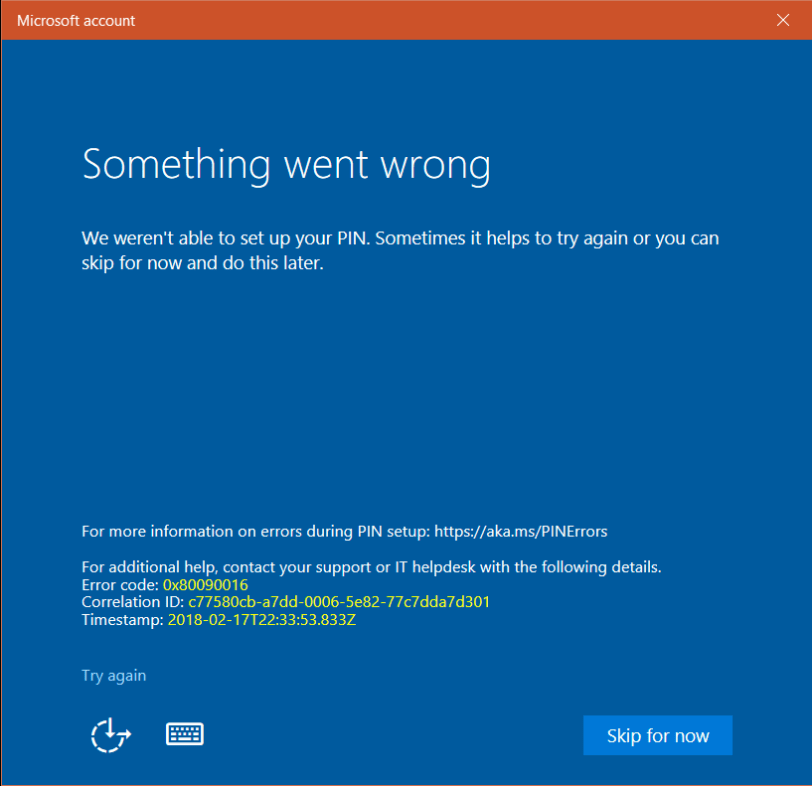
Microsoft Windows 10 поставляется с Hello, более простым способом входа в систему на вашем компьютере. Больше не нужно запоминать длинные сложные пароли. Просто введите ПИН-код, и вы вошли. Но некоторые люди даже забывают ПИН-код и блокируют доступ к своему компьютеру. Другие поняли, что PIN-код просто не работает, хотя, возможно, он и правильный. Как исправить ошибку не работает PIN-код Windows 10?

У этой проблемы могут быть другие причины. Допустим, вы делите свой ноутбук с кем-то другим, и этот человек изменил PIN-код и забыл сообщить вам.
Может это ошибка или баг? Причина могла быть любой. Однако мы составили список проверенных и проверенных решений, которые помогли решить проблему, когда ПИН-код Windows 10 не работает.
1. Caps Lock включен
Некоторые новые модели ноутбуков не имеют светодиодного индикатора для Caps Lock. Без визуальной индикации невозможно узнать, включен ли он, особенно когда ОС Windows не может его обнаружить. Вместо этого вы увидите черные точки. Проверьте фиксацию заглавных букв, а также цифровую блокировку, пока вы на ней.

Нажмите и удерживайте опцию предварительного просмотра пароля в правом углу поля, чтобы увидеть, что вы только что ввели. Это еще один способ убедиться, что Caps Lock отключен, или выбран правильный язык, или вы вводите правильный пароль.
2. Язык
Это случилось с одним из моих друзей. Мы собирались начать игровую сессию, когда он решил сделать небольшой перерыв. Кто-то изменил язык экрана входа в систему из раскрывающегося меню, и его ПИН-код перестал работать.

Если это случилось с вами, вы найдете опцию в правом нижнем углу экрана. Для английского он должен отображаться как EN или ENG, но это будет зависеть от выбранного вами языка. Убедитесь, что он говорит то, что должен сказать, или щелкните по нему один раз, чтобы изменить язык ввода.
3. Учетная запись пользователя
У вас настроено несколько учетных записей? Может быть, учетная запись гостя? Проверьте в левой нижней части экрана, чтобы убедиться, что выбрана правильная учетная запись пользователя. Попробуйте еще раз, чтобы проверить, работает ли ПИН-код Windows 10 или нет.
4. Экранная клавиатура
Вы замечаете возможность запустить экранную клавиатуру на экране? Нажмите на нее, чтобы ввести ПИН-код Windows 10, используя виртуальную клавиатуру вместо физической. Возможно, возникла проблема с вашей клавиатурой. Не забудьте проверить другую клавиатуру и обновить драйверы клавиатуры и мыши после входа в систему. Просто для уверенности.
5. Перезагрузитесь.
Некоторые пользователи сообщили об успехе, используя этот старый трюк. Ошибка или случайная ошибка могут быть причиной того, что Windows Hello нарушит экран входа в систему. Попробуйте перезагрузить компьютер один раз или выполните принудительную перезагрузку. Нажмите и удерживайте кнопку питания, пока она не выключится. Затем подождите несколько секунд и снова загрузитесь.

Некоторые пользователи также были свидетелями ошибки «Похоже, Windows не загружалась правильно», за которой обычно следует «Просмотреть дополнительные параметры» или «Перезагрузить компьютер». Просто перезапустите.
6. Извлеките аккумулятор.
Некоторым пользователям удалось устранить ошибку «Не работает PIN-код Windows 10», вынув аккумулятор ноутбука. Возможно, вам придется открутить несколько винтов, но процесс довольно прост. В более новых моделях нет съемного аккумулятора. Извлеките аккумулятор и подключите ноутбук с помощью шнура питания, а затем повторите попытку.
7. Используйте пароль
Можете ли вы вместо этого просмотреть экран пароля? Некоторых пользователей приветствует экран пароля вместо экрана, требующего ввода ПИН-кода.
Вы можете просмотреть варианты входа в систему? Нажмите на нее один раз, чтобы выбрать кнопку пароля учетной записи Microsoft. Теперь вы можете ввести это, чтобы войти в свой компьютер. Вы заметите эту опцию, только если вы вошли в учетную запись Microsoft на своем компьютере. Если вы используете Windows 10 в автономном режиме или без лицензии (пробная версия), эта дверь закрыта.

Не уверены, вводите ли вы правильный пароль или включен / выключен режим Caps Lock (опять же, проблема с индикатором отсутствует)? Нажмите и удерживайте параметр «Предварительный просмотр пароля» справа, чтобы просмотреть то, что вы только что ввели.
Не помните пароль, потому что слишком сильно полагались на ПИН-код? Вот почему вы всегда должны помнить или записывать важные пароли в автономном режиме в безопасном месте.
Вы можете использовать функцию подсказки, чтобы попытаться запомнить пароль. Он появится, если вы введете неправильный пароль / PIN один или два раза. Например, ваше первое школьное имя или детское прозвище.
8. Я забыл свой PIN-код
Вы заметите эту опцию прямо под полем, в котором вы вводите PIN-код Windows 10. Щелкните по нему один раз и следуйте инструкциям на экране, чтобы сбросить PIN-код. Это потребует ввода идентификатора электронной почты вашей учетной записи Microsoft, чтобы получить электронное письмо с подтверждением, что вы хотите изменить его, и это не кто-то другой, пытающийся взломать ваш компьютер.

Введите код, и вы должны получить код по электронной почте, который вы введете для подтверждения своей личности, а затем вам будет предложено создать новый PIN-код / пароль.
9. Учетная запись администратора
Если вы находитесь на корпоративном или корпоративном компьютере, подключенном к серверу, поговорите со своим администратором или ИТ-специалистом. Он / она сможет исправить это за вас.

Эта проблема или ситуация – именно то, почему вам следует иметь другую учетную запись администратора или гостя в качестве резервной копии. Вы можете просто сбросить пароль / PIN-код или создать или удалить учетную запись пользователя с помощью учетной записи администратора. Сделайте это, как только получите доступ, чтобы этого больше никогда с вами не повторилось. У умных людей всегда есть запасной план.
10. Что делать после получения доступа к компьютеру
Вот несколько шагов, которые вы можете или должны предпринять после того, как снова войдете в свой компьютер с Windows 10. Убедитесь, что это никогда не повторится с вами снова.
У вас есть компьютер Dell? Удалить Защита данных Dell инструменты безопасности, потому что многие пользователи сочли его ответственным за ошибку PIN-кода Windows 10.
11. Не могу создать новый PIN-код
Если вам не удается установить новый PIN-код, выполните следующие действия.
Очистите содержимое папки Ngc, находящейся по указанному ниже пути к папке (включите скрытые файлы на вкладке «Просмотр» в проводнике).

Нет доступа к папке? Щелкните правой кнопкой мыши, чтобы выбрать «Свойства», и выберите «Дополнительно» на вкладке «Безопасность».

Нажмите «Изменить» рядом с «Система / владелец». Я вижу Владелец на моем экране, но некоторые пользователи видят и Систему.

Введите имя учетной записи пользователя или просто администратора, если вы используете учетную запись администратора, в поле «Введите имя объекта для выбора». Нажмите «Проверить имена» и затем «ОК».

Выберите «Заменить владельца подконтейнеров и объектов» и нажмите «Применить», а затем «ОК».

Теперь у вас должен быть доступ к папке Ngc. Откройте его и удалите все внутри, а не саму папку. Вы должны иметь возможность создать новый PIN-код.
12. Редактор групповой политики.
Откройте редактор групповой политики из меню «Пуск». Перейдите по указанному ниже пути к папке. Доступно только для пользователей Windows Home.

Дважды щелкните «Включить удобный вход с помощью PIN-кода» справа и выберите «Включено здесь». Сохраните все и выйдите. Убедитесь, что PIN-код Windows 10 по-прежнему не работает для вас.
Приколи это
Отсутствие возможности войти в систему на компьютере с Windows 10 может вызывать беспокойство. Все эти данные вы больше не можете получить, потому что не можете получить к ним доступ. Те, у кого есть резервные копии на внешнем диске или в облаке, будут меньше беспокоиться. Они могут сбросить или отформатировать ноутбук, но не все. Убедитесь, что вы не повторяете эту ошибку, и всегда имейте резервную копию.
Следующий:
Вот как вы можете сбросить или восстановить компьютер с Windows 10. Узнайте, чем они отличаются друг от друга и какой из них использовать в разных обстоятельствах.
[Исправлено] Вход в ПИН-код не работает и ошибка 0x80090016 Установка ПИН-кода в Windows 10
Что-то пошло не так
Нам не удалось установить ваш PIN-код. Иногда полезно попробовать еще раз, или вы можете пропустить сейчас и сделать это позже.
Для получения дополнительной информации об ошибках при настройке ПИН-кода: https://aka. ms/PINErrors
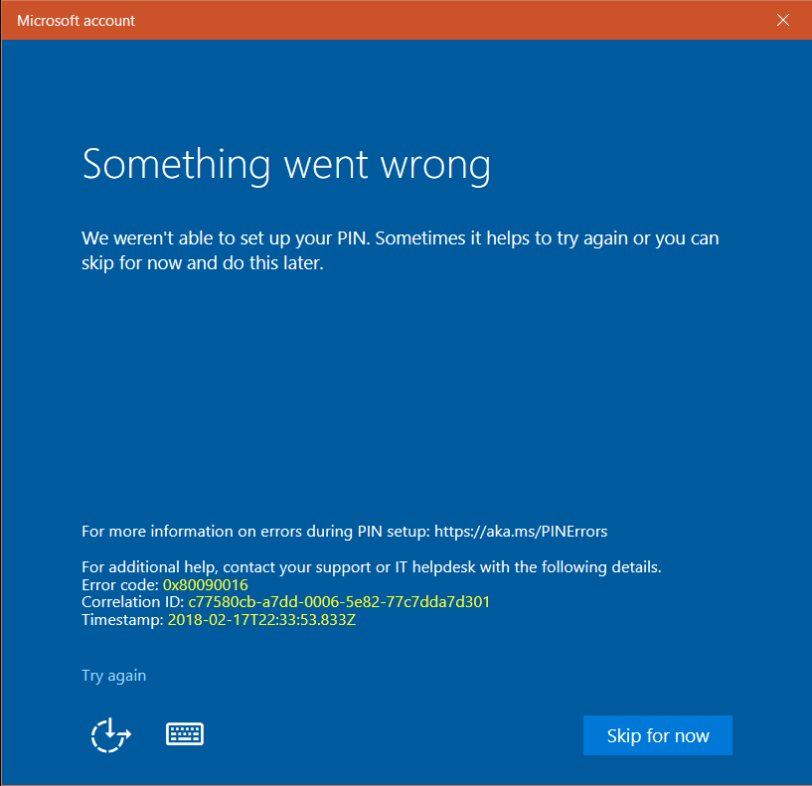
В этой статье рассказывается, как исправить проблемы с входом с помощью PIN-кода, включая ошибку 0x80090016 появляется при изменении PIN-кода входа для учетной записи пользователя в Windows 10.
[Исправить] ПИН-код Ошибка входа и Ошибка 0x80090016 при изменении ПИН-кода
Вариант 1. Сброс ПИН-кода путем переименования NGC папку и настройте новый PIN-код
Данные для входа в ПИН-код сохраняются в следующих NGC папка, которая по умолчанию недоступна любому пользователю. Попытка исследовать эту папку с помощью проводника выдает сообщение «У вас нет прав для этой папки.»
Чтобы восстановить ваш PIN-код пароль изображения, вам нужно будет взять на себя ответственность за вышеуказанную папку, переименовать папку, перезапустить Windows. Затем установите новый PIN-код для своих учетных записей. Следуй этим шагам:
Вы переименовали NGC папка, в которой хранятся PIN-коды для каждой учетной записи пользователя на компьютере.
Вход в ПИН должен работать с этого момента.
Вариант 2: Очистить TPM
ВАЖНЫЙ: Очистка доверенного платформенного модуля может привести к потере данных. Чтобы избежать потери данных, убедитесь, что у вас есть метод резервного копирования или восстановления для любых данных, защищенных или зашифрованных TPM. Очистка TPM сбрасывает его к заводским настройкам и отключает его. Вы потеряете все созданные ключи и данные, защищенные этими ключами.
Ознакомьтесь с веткой ответов Microsoft. Невозможно добавить PIN-код в учетную запись пользователя для получения дополнительной информации.
Вот некоторые пользовательские комментарии из ветки ответов Microsoft:
Что я сделал, я набрал tpm. msc в окне поиска Cortana и открыл программу. Затем я щелкнул «Очистить TPM», после чего перезагрузил меня в часть UEFI / BIOS, в которой сказал мне нажать f1, чтобы очистить TPM. После этого я зашел в Настройки> Аккаунты> и сработала функция Добавить Пин! Я так в восторге и счастлив! Раньше, после нажатия кнопки add, я вводил пин-код, затем показывал вращающиеся точки, тогда ничего не происходило. Теперь это сработало!
СПАСИБО! В течение многих дней боролся с этим и почти предполагал, что мой аккаунт MS стал заблокированным. Из всех вещей тупой TPM на HP Spectre x360.
Это исправление сработало для меня. Я смог успешно решить эту проблему, очистив чип TPM на моем Razer Blade Stealth после большого разочарования.
Спасибо за ваш ответ. У меня возникла проблема, когда меня попросили ввести новый PIN-код, но после этого ничего не происходило. Очистка доверенного платформенного модуля помогла решить мою проблему, и я смог установить свой ПИН-код без каких-либо дополнительных действий.
Пользователь 5: (при настройке входа в систему не требуется ввод PIN-кода — сообщество Microsoft)
У меня также был включен Bitlocker, и он также перестал работать. Оказалось, мой TPM вышел из строя. Мой производитель заменил материнскую плату и все снова заработало. Поэтому, если у вас возникла эта проблема с вашим PIN-кодом, проверьте, работает ли TPM. Существует несколько способов проверки, но одним из самых простых является Get-TPM в Powershell.
Также см. Статью «Документы Microsoft». Очистите TPM для получения точной информации по этому вопросу.
Это оно! Надеюсь, что один из двух описанных выше способов помог вам исправить проблемы с входом в систему с помощью PIN-кода и ошибку 0x80090016 при настройке ПИН-кода на компьютере с Windows 10.
Вы ввели неверный пин код несколько раз windows 10 как убрать
12 способов исправить ошибку с вводом пин-кода Windows 10

Microsoft Windows 10 поставляется с функцией Hello: более простым способом входа в систему на вашем компьютере. Больше не нужно запоминать длинные сложные пароли. Просто введите ПИН-код, и вы вошли. Но, некоторые люди забывают даже ПИН-код и лишаются доступа к собственному компьютеру.
У этой проблемы могут быть и другие причины. Допустим, вы делитесь своим ноутбуком с кем-то другим, и этот человек изменил PIN-код и забыл сообщить вам.
Может это ошибка или баг? Причина может быть любой. Однако, мы составили список проверенных решений, которые помогли решить проблему, когда ПИН-код Windows 10 не работает.

Включен CAPS LOCK
Некоторые новые модели ноутбуков не имеют светодиодного индикатора для Caps Lock. Без визуальной индикации невозможно узнать, включен ли он, особенно когда ОС Windows не может его обнаружить. Вместо этого вы увидите черные точки. Проверьте фиксацию заглавных букв, а также цифровую блокировку, пока вы на ней.
Нажмите и удерживайте опцию предварительного просмотра пароля в правом углу поля, чтобы увидеть, что вы только что ввели. Это ещё один способ убедиться, что Caps Lock отключен, и выбран ли правильный язык, и вводимый пароль заодно проверите.
Проверьте язык ввода
Это случилось с одним из моих друзей. Мы собирались начать игровую сессию, когда он решил сделать небольшой перерыв. Кто-то изменил язык экрана входа в систему из раскрывающегося меню, и его PIN-код перестал работать.
Если это случилось с вами, вы найдете опцию в правом нижнем углу экрана. Для английского он должен отображаться как EN или ENG, но это будет зависеть от выбранного вами языка. Убедитесь, что он в правильном положении, или щелкните по нему один раз, чтобы изменить язык ввода.
Учетная запись пользователя
У вас настроено несколько учетных записей? Может быть, учетная запись гостя? Проверьте в нижней левой части экрана, чтобы убедиться, что выбрана правильная учетная запись пользователя. Попробуйте ещё раз, чтобы проверить, работает ли ПИН-код Windows 10 или нет.
Экранная клавиатура
Вы замечали возможность запустить экранную клавиатуру на экране? Нажмите на неё, чтобы ввести ПИН-код Windows 10 с виртуальной клавиатуры вместо физической. Возможно, возникла проблема с вашей клавиатурой. Не забудьте проверить другую клавиатуру и обновить драйверы клавиатуры и мыши после входа в систему. Просто для уверенности.
Перезагрузите
Некоторые пользователи сообщают о решении проблемы с пин-кодом после обычной перезагрузки компьютера. Случайная ошибка могут быть причиной того, что Windows Hello препятствует входу в систему. Попробуйте перезагрузить компьютер один раз или выполните принудительную перезагрузку. Нажмите и удерживайте кнопку питания, пока компьютер не выключится. Затем подождите несколько секунд и снова загрузитесь.
Некоторые пользователи также были свидетелями ошибки «Похоже, Windows не загружается правильно», за которой обычно следует «Просмотреть дополнительные параметры» или «Перезагрузить компьютер». Просто перезапустите.
Извлеките аккумулятор
Некоторым пользователям удалось устранить ошибку неработающего ПИН-кода Windows 10, вынув аккумулятор ноутбука. Возможно, вам придётся открутить несколько винтов, но процесс довольно прост. В более новых моделях нет съемного аккумулятора. Извлеките аккумулятор и подключите ноутбук с помощью шнура питания, а затем повторите попытку.
Используйте стандартный пароль
Некоторых пользователей приветствует экран пароля вместо экрана, требующего ввода ПИН-кода.
Можете ли вы посмотреть варианты входа? Нажмите, чтобы выбрать кнопку ввода пароля учетной записи Microsoft. Теперь вы можете ввести стандартный пароль, чтобы войти в свой компьютер. Вы заметите эту опцию, только если вы вошли в учетную запись Microsoft на своем компьютере. Если вы используете Windows 10 в автономном режиме или без лицензии (пробная версия), эта дверь закрыта.
Не уверены, вводите ли вы правильный пароль или включен/выключен режим Caps Lock (опять же, проблема с отсутствием индикатора)? Нажмите и удерживайте параметр «Предварительный просмотр пароля» справа, чтобы просмотреть то, что вы только что ввели.
Не помните пароль, потому что слишком сильно полагались на ПИН-код? Вот почему вы всегда должны сохранять важные пароли в автономном режиме в безопасном месте.
Вы можете использовать функцию подсказки, чтобы попытаться вспомнить пароль. Она появится, если вы введете неправильный пароль / PIN один или два раза.
Я забыл свой PIN-код
Вы заметите эту опцию прямо под полем, в котором вводите PIN-код Windows 10. Щелкните по нему один раз и следуйте инструкциям на экране, чтобы сбросить PIN-код. Это потребует ввода идентификатора электронной почты вашей учетной записи Microsoft, чтобы получить электронное письмо с подтверждением, что вы хотите изменить его, и это не кто-то другой, пытающийся взломать ваш компьютер.
Введите капчу, и вы должны получить код по электронной почте, который вы введете для подтверждения своей личности, а затем вам будет предложено создать новый PIN-код/пароль.
Свяжитесь с администратором
Если вы находитесь на корпоративном компьютере, подключенном к серверу, поговорите со своим администратором или ИТ-специалистом. Он/она сможет исправить это за вас.
В частом случае у вас должна быть другая учетная запись администратора или гостя в качестве резервной. Вы можете просто сбросить пароль/PIN-код или создать или удалить учетную запись пользователя с помощью учетной записи администратора. Сделайте это, как только получите доступ, чтобы такого больше никогда с вами не повторилось. У умных людей всегда есть запасной план.
Что делать после получения доступа
Вот несколько шагов, которые вы можете или должны предпринять, когда снова войдете в свой компьютер с Windows 10. Убедитесь, что этого больше никогда с вами не случится.
Не могу создать новый PIN-код
Если не удается установить новый PIN-код, выполните следующие действия.
Очистите содержимое папки Ngc, находящейся по указанному ниже пути (включите скрытые файлы на вкладке «Вид» в проводнике).

Теперь у вас должен быть доступ к папке Ngc. Откройте её и удалите всё внутри, а но не саму папку. У Вас должна появиться возможность создать новый PIN-код.
Редактор групповой политики
Откройте редактор групповой политики из меню «Пуск». Перейдите по указанному ниже пути. Доступно только для пользователей Windows Pro.
Административные шаблоны → Система → Вход в систему
Дважды щелкните «Включить удобный вход с помощью PIN-кода» справа и выберите «Включено». Сохраните всё и выйдите.
Отсутствие возможности войти в систему на компьютере с Windows 10 может расстраивать. Ведь вы теряете доступ ко всем накопленным данным. Те, у кого есть резервные копии на внешнем диске или в облаке, будут беспокоиться меньше. Они могут сбросить или отформатировать ноутбук, но не все. Убедитесь, что вы не повторяете эту ошибку, и всегда имейте резервную копию.
Как убрать ПИН-код на Windows 10
Не очень правильно делать свободным доступ к вашему компьютеру, но, если вы уверены, что посторонние им не воспользуются, почему бы и нет.


По умолчанию настроенная Windows 10 предлагает пользователям множество навязчивых функций, которые не всем нужны. В этот список можно внести и ПИН-код. Операционная система будет регулярно вам предлагать его установить. Даже во время инсталляции «десятка» не упустит возможность сделать такое «заманчивое» предложение. И если вы согласитесь, то при каждом запуске компьютера вам придется вводить секретную комбинацию. Это не очень удобно.
Хотя мы не являемся сторонниками незащищенных паролем операционных систем, всё же допускаем, что для некоторых юзеров это более комфортные условия пользования. Поэтому рассказываем несколько способов, как отключить ПИН-код на Windows 10.
Изменяем PIN-код через учетные записи пользователей

Для каждой учетной записи можно включить или отключить ПИН-код если воспользоваться пунктом «требовать ввод имени пользователя и пароля» в верхней части окна. Также если нажать комбинацию клавиш CTRL + ALT + DEL, откроется меню, в котором нужно выбрать пункт «изменить пароль». Стоит отметить, что для установки нового пароля требуется знать текущий пароль.

Не обязательно полностью избавляться от защиты операционной системы. Можно, например, удалить пароль для гостевых аккаунтов, а для администратора, который обладает повышенным уровнем доступа, наоборот, оставить.
Доступ через редактор реестра
Нажмите комбинацию клавиш Win + R и введите команду regedit. В левой части окна проследуйте по адресу: HKEY_LOCAL_MACHINE\ Software\ Microsoft\ Windows NT\ CurrentVersion\ Winlogon. Здесь требуется создать строковый параметр с именем DefaultPassword и прописать пароль в виде значения.

Параметр DefaultDomainName должен соответствовать имени локального компьютера. А для параметра AutoAdminLogon требуется задать значение 1. После внесения всех изменений нужно перезагрузить компьютер, чтобы всё заработало.
Как на Windows 10 сменить ПИН-код на другой способ входа
Не обязательно осуществлять вход в операционную систему с помощью классического многозначного пароля. Это устаревший метод. Современная Windows 10 предлагает пользователю различные варианты, включая распознавание лиц. Чтобы воспользоваться данным функционалом, нам потребуется открыть «Мой компьютер» и в верхней части окна зайти в «Параметры». Затем перейдите в раздел «Учетные записи» и, наконец, в меню «Варианты входа».
Как сбросить или изменить PIN-код Windows 10

Как пользователи компьютеров, мы понимаем важность безопасности для защиты наших устройств от нежелательного/несанкционированного доступа и обеспечения изолированности и безопасности нашей работы. Следовательно, мы согласны с тем, что большая часть того, что мы делаем в нашей компьютерной системе (включая рабочую и личную) сегодня, требует от нас входа в систему и предоставления надежного пароля, который трудно взломать. Windows 10 предлагает нам несколько способов входа в систему на нашем устройстве, которые мы можем использовать для защиты наших систем; к ним относятся локальный пароль, PIN-код, Windows Hello, графический пароль и динамическая блокировка.
Хороший пароль или PIN-код часто бывает сложно взломать, но иногда бывает сложно запомнить. Что произойдет, если вы забудете PIN-код в Windows 10? Единственный способ восстановить доступ к вашей системе — это установить новый, так как вы не сможете получить свой старый PIN-код.
Как сбросить или изменить PIN-код Windows 10
В этом руководстве по Windows 10 мы покажем вам, как сбросить или изменить PIN-код Windows 10. Может быть несколько причин, по которым вам потребуется сбросить или изменить PIN-код Windows 10. Ниже приведены два сценария, для которых вам нужно будет выполнить этот процесс.
Рассмотрим эти сценарии более подробно.
1] Зависание на экране блокировки Windows
Если ваш компьютер с Windows 10 заблокирован или вы полностью забыли свой PIN-код, вам придется сбросить его. Следуй этим шагам:
1] На заблокированном экране входа в Windows начните с выбора опции «Я забыл свой PIN-код».

2] В окне новой учетной записи Microsoft вам нужно будет ввести пароль для своей учетной записи Microsoft, а затем ввести код безопасности существующей учетной записи.

Если вы не помните пароль своей учетной записи, вам нужно будет нажать далее на опцию «Забыли пароль» и подтвердить свою личность с помощью кода безопасности. Этот код безопасности можно получить по электронной почте или в виде текстового сообщения.

3] Когда вы узнаете защитный код, введите его и нажмите «Подтвердить».
4] Введите новый PIN-код два раза.
Выполнено! Вы успешно сбросили свой PIN-код для входа в Windows; вы можете использовать этот новый при входе в систему на своем устройстве.
2] Вы уже вошли в Windows
Здесь пользователь имеет доступ к своему устройству с Windows, но хочет изменить свой текущий PIN-код на новый. Следуй этим шагам:
1] Перейдите в «Меню Пуск» и нажмите на маленький значок шестеренки слева внизу.
2] Теперь на странице «Настройки» Windows перейдите в «Учетные записи».

3] Здесь нажмите «Параметры входа» на левой панели параметров.
4] Теперь нажмите «Windows Hello PIN» и нажмите «Я забыл свой PIN».

5] В открывшемся окне нажмите «Продолжить», чтобы подтвердить сброс PIN-кода.
6] Введите свой пароль Microsoft, а затем введите новый PIN-код два раза.
Выполнено! Это завершит ваш запрос на смену PIN-кода в Windows 10.
Обратите внимание: если вы не помните свой пароль Microsoft, нажмите на опцию «Забыли пароль» и подтвердите свою личность с помощью кода безопасности (код безопасности можно получить по электронной почте или в виде текста).
Заключительные слова
Использование ПИН-кода для входа в систему Windows является удобным вариантом, поскольку не требует ввода сложных паролей, которые часто трудно запомнить. Если вы забыли свой PIN-код Windows 10, вы можете легко сбросить или изменить PIN-код Windows 10 с помощью этого руководства. Сообщите нам, помогло ли это, в разделе комментариев ниже.
ПИН код Windows 10 – включить и как отключить

Этой небольшой статьей хочу показать вам как в Windows 10 установить ПИН-код вместо существующего пароля для удобства входа в свою учетную запись компьютера.
Для этого потребуется войти в Параметры системы, найти пункт Параметры входа, чтобы ускорить процесс, применим Поиск по Windows.

Нажимаем на значок поиска, в поле ввода информации пишем ПИН появится ссылка: Настройка входа с помощью ПИН-кода, нажимаем на нее.

В параметрах входа пункте пин-код, жмем на кнопку Добавить.

В этом окне вам потребуется ввести пароль от вашей учетной записи Microsoft после чего нажать Кнопку вход.

Если пароль был введен верно в следующем окне нужно будет ввести подготовленный свой код ПИН ⇒ ОК.

В целях безопасности не стоит дублировать цифры пин кодов с банковских карт придумайте другой оригинальный код из четырех цифр, также все цифры пишите разными не одинаковыми типа 0000.
Советую прочитать статью о том, как создавать самостоятельно максимально сложные пароли и как их легко запоминать.
Теперь при следующем входе в учетную запись вам потребуется вводить уже не пароль, а PIN-код созданный вами.
Если несколько раз неверно ввести код вы увидите об этом сообщение на экране монитора и тогда будет предложено вписать в поле ввода специальную «Фразу вызова» состоящею из букв и цифр после чего опять появится поле для ввода вашего PIN.
Не могу сказать, что будет если опять неправильно написать комбинацию цифр я не стал дальше тестировать скорее всего учетная запись буде заблокирована и восстановить ее получится только через УЗ Microsoft.
Также на всякий случай советую вам не забывать пароль, по которому вы входили ранее в систему, он вам может еще пригодиться.
Какие получаем преимущества
• Быстрый вход (причем после набора цифр не нужно даже жать клавишу Enter)
• Не потребуется больше запоминать трудный пароль из разных букв, цифр
• После нескольких неверных попыток PIN будет заблокирован в отличии от пароля, который можно подбирать сколько угодно раз, что как раз на «руку» злоумышленнику.
Как отключить пин код

Как сбросить PIN-код
Вход в Параметры ⇒ выбираете ⇒ Я не помню свой «ПИН-код»

В этом окне пароль УЗ Майкрософт ⇒Вход

Далее вам будет предложено заново «Создать новый пин» если он не нужен кликаете по кнопке Отмена.
Теперь при входе в свою «Учетку» опять придется вписывать прежний пароль.
Вот и все, о чем я хотел сегодня рассказать, всем пока на сегодня.
Не в тему, посмотрите захватывающие видео прыжок с парашютом, не передаваемое чувство скажу я вам эти прыжки особенно в первый раз.
Как убрать запрос на ввод ПИН-кода при входе в Windows 10, 2 способа

При активации новой операционной системы Виндовс – установке или переустановке – пользователь должен придумать и задать определенный пароль. Пропустить данный шаг во время процедуры не получится, но после, при необходимости, можно изменить настройки в соответствии с требованиями владельца. Существует несколько вариантов, как убрать ненужный ПИН-код, отображаемый при входе в Windows 10.
Как убрать предложение создать ПИН-код
Если на мониторе персонального устройства (стационарного, портативного) при включении появляется запрос с требованием задать пароль, это может создавать некоторые неудобства. Чтобы убрать сообщение, нужно нажать обозначение «Закрыть». Этот способ временный – через некоторое время уведомление появится снова.
Исключить повторное появление можно следующим образом:
После этого введенные изменения подтверждают. Чтобы проверить работоспособность внесенных корректировок, персональный компьютер необходимо выключить. После включения сообщение о необходимости ввода пароля не появится.
Внимание! Если на ПК действует домашняя версия десятой Виндовс, Редактор локальной групповой политики не активируется – отсутствует софт. Для работы потребуется внести дополнительные блоки в реестр.
Как отключить и удалить уже имеющийся ПИН-код
Если пользователь уже создал пароль, его необходимо снять с помощью дополнительных инструкций. Требуется выполнить последовательно несколько шагов:
Операцию подтверждают кнопкой «ОК» или «Enter». Чтобы отменить внесенные в операционную систему ПК изменения, необходимо выполнить инструкцию повторно, но в последнем пункте применить активирующие настройки. Для отключения ПИН-кода, который появляется при выходе из спящего режима, требуется выполнить следующие шаги:
В последнем случае требуется запустить проверку ПК антивирусным софтом – скачанным дополнительно или с использованием встроенного защитника Windows.
ПИН-код – это способ защитить устройство и информацию от посторонних. В некоторых случаях введение пароля замедляет работу на ПК, поэтому пользователю необходимо деактивировать данный функционал. Используют вариант с отключением уведомления о пин-коде или полным удалением защитной комбинации символов.
https://tonv. ru/12-luchshih-sposobov-ispravit-oshibku-pin-kod-windows-10-ne-rabotaet/
https://komputer03.ru/ispravleno-vhod-v-pin-kod-ne-rabotaet-i-oshibka
https://3xru. ru/vy-vveli-nevernyy-pin-kod-neskolko-raz-windows-10-kak-ubrat/