
If you are using a Prolific USB-to-Serial device such as PL2303, after upgrading the system to Windows 10, it is out of work. And when you open device manager, there is a yellow exclamation in the Ports (COM & LPT) list: Prolific USB-to-Serial Comm Port (COM5).
And when choosing the properties from the right-click context menu, the General tab shows a code 10 error: the device cannot start.

What is Prolific USB to Serial Devices?
The USB to Serial devices is developed by Prolific to provide interface bridge solution to connect your legacy peripherals and application on Windows, Mac, Linux and Android system.
Tips:
If you think your profilic USB cable is broken, you can get another one from here: Prolific USB 2.0 to RS-232 DB9 Serial Adapter.
How to Download Prolific USB-to-Serial Comm Port Driver
So when you met this problem, do not worry about it. There are 3 ways you can do to solve it.
Solution 1: Update Prolific USB-to-Serial Driver in Device Manager
The normal way and fast way to solve it is to update the USB to the serial device driver in device manager. It will help Windows 10 recognize the devices again and restart it.
1. Open device manager by right-click Windows icon and choose it from the results.
2. Expand Ports (Com & LPT), right-click Prolific USB-to-Serial Comm Port (Com5) to select Update Driver Software. In your computer, maybe it is another comm port.

3. Search automatically for updated driver software. In this step, windows will search the latest of prolific USB to Serial driver for Windows 10.
After Windows 10 detected the right driver, it will download and install it automatically.
If the device manager cannot help you solve this problem, try to use the next two solutions.
Solution 2: Update Prolific USB to Serial Drivers Automatically
If you have the problem of manual downloading the USB to serial driver, you can use Driver Booster to help you.
Driver Booster, a professional drivers download and update software, can scan all the missing and outdated devices drivers such as graphic, audio, USB, keyboard, speaker, mouse, monitor, battery etc. So if your prolific USB to serial driver missed, this software can fix it easily and fast.
1. Download, install and run Driver Booster on your computer.
2. Follow Scan > Update or Update Now process to finish update the prolific USB to Serial drivers.

Driver Booster can detect all the computer devices including internal and external devices. In Windows 10, it will identify all the devices and shows the original driver version, release date, manufacturer.
After identifying all devices, it will compare these drivers with the latest drivers. If the driver is not the latest one, it will recommend the latest driver. If one of the devices does not have a driver, it will also provide the latest driver.
Solution 3: Manually Download Prolific USB to Serial Drivers for Windows 10
Before you fix it manually, you need to uninstall USB to Serial device at first.
1. Right-click the Prolific USB-to-Serial Comm Port and choose to Uninstall to delete the device.

2. Enter the Prolific download center. Here use the PL2303 as an example. Then you will see the different devices. You can choose PL2303 windows driver download.

3. In PL2303 Windows drivers download page, you can download the driver file: 18.0B. zip.

This file supports windows 10 and it is a WHQL driver. So you can download it safely. After PL2303_Prolific_DriverInstaller_v1.18.0B. zip file downloading finished, install it step by step.
After updating the driver, reboot the computer and check it in the device manager. And of course, you can check if the code 10 error disappears.
So using these 3 methods to update prolific USB to Serial drivers for Windows 10 can fix the devices not working issue.
Prolific PL2303 USB to UART RS232 Serial Driver v.3.8.25.0 Windows XP / Vista / 7 / 8.1 /10 32-64 bits
Преобразователь USB-TTL PL2303 — это небольшой USB модуль, который эмулирует последовательный интерфейс UART (RS-232). То есть подключая этот преобразователь в USB порт компьютера, виртуально создается COM порт.
В октябре года 2012 Фирма Prolific прекратили производство и поддержку микросхем UART PL2303X (Chip Rev A) и PL2303X HX (Chip Rev A), а начала производить микросхем PL2303TA. Но и сейчас, можно купить преобразователь на микросхеме PL2303HX (с поддельным чипом). При использовании ОС Windows 8 или Windows 10, система автоматически устанавливает последнюю версию драйверов, в которой нет поддержки этих чипов, а в диспетчере устройств будет показан желтый знак с кодом ошибки 10 (Запуск этого устройства невозможен. (Код 10) или This device cannot start. (Code 10)).
Чтобы преобразователь работал в ОС Windows 8 и Windows 10 необходимо установить старый драйвер, например PL2303_Prolific_DriverInstaller_1025 (3.3.3.114 (14/01/2009)) или PL2303-Prolific-DriverInstaller-v1.5.0.zip (3.4.25.218 [07.10.2011]).
Удаление драйвера для PL2303HX
Для начала отключите преобразователь PL2302HX от компьютера и, если на компьютере установили последнюю версию драйвера, удалите его. Перейдите в Панель управления Start->Control pane->Programs and Feaetures.
Проверьте, установлен ли PL-2303 USB-to-Serial и нажмите Uninstall, чтобы удалить драйвер.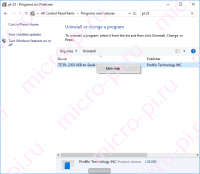
Установка драйвера для PL2303
Теперь надо установить старый драйвер. Скачайте архив PL2303_Prolific_DriverInstaller_1025.7z, распакуйте из него файл PL2303_Prolific_DriverInstaller_1025.exe. Кликнете мышкой два раза по нему и установите драйвер.
Подключите преобразователь к компьютеру и перейдите в Диспетчер устройств Start->Control pane->Device Manager. Тут мы видим, что наше устройство с желтым знаком и показывает ошибку: Запуск этого устройства невозможен. (Код 10) или This device cannot start. (Code 10).
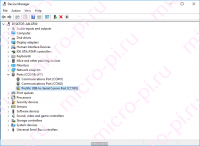 Для отката драйвера, нажмите правой кнопки мыши на Prolific USB-to-Serial Comm Port и выберите Обновить драйвер/Update device driver.
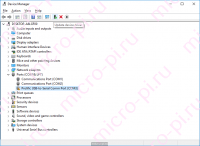 Нажмите Выполнить поиск драйверов на этом компьютере/Browse my computer for driver software.
 Так как уже установлен старый драйвер, просто нажмите на опцию Выбрать драйвер из списка уже установленных драйверов/Let me pick from a list of available drivers on my computer.
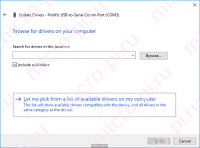 Из списка установленных драйверов, выберите драйвер Prolific USB-to-Serial Comm Port Version 3.3.3.114(14-Jan-09) и нажмите кнопку Далее/Next для продолжения.
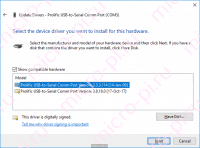 Windows будут затем установить старый драйвер обратно в систему.
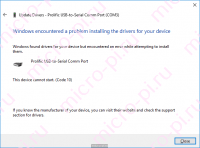 Если драйвер установлен правильно, вы увидите ваше устройство Prolific USB-to-Serial Comm Port без жёлтого знака.
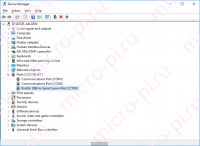
Щелкните два раза по устройству, чтобы подтвердить версию драйвера.
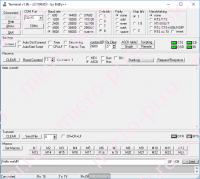
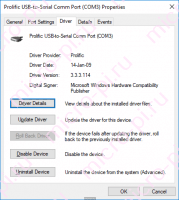 Можете перемычкой соединить Tx и Rx и в Terminal 1.9b отправить сообщение.
Похожие записи
Автор: · Опубликовано 29.08.2016 · Обновлено 08.06.2018
Фирма Prolific в октябре 2012 года, прекратили производство и поддержку микросхем UART PL2303X (Chip Rev A) и PL2303X HX (Chip Rev A), взамен начала производить микросхем PL2303TA. Но и сейчас, можно купить преобразователь на микросхеме PL-2303HX (с поддельным чипом). При использовании ОС Windows 7 / 8 / 8.1 /10, подключеное устройство, скачивает последнюю версию драйвера, в которой нет поддержки этих чипов, а в диспетчере устройств будет показан желтый знак с кодом ошибки 10. Чтобы преобразователь полноценно работал в Windows 7 / 8 / 8.1 /10 необходимо установить старый драйвер v. 1.5.0 (10.21.2011)
Удаление драйвера PL-2303HX
► Отключите преобразователь PL2302HX от компьютера, если Вы установили последнюю версию драйвера, необходимо удалить ее. ► Нажмите кнопку «Пуск» затем наберите «Панель управления«, затем нажмите «Установка программ»
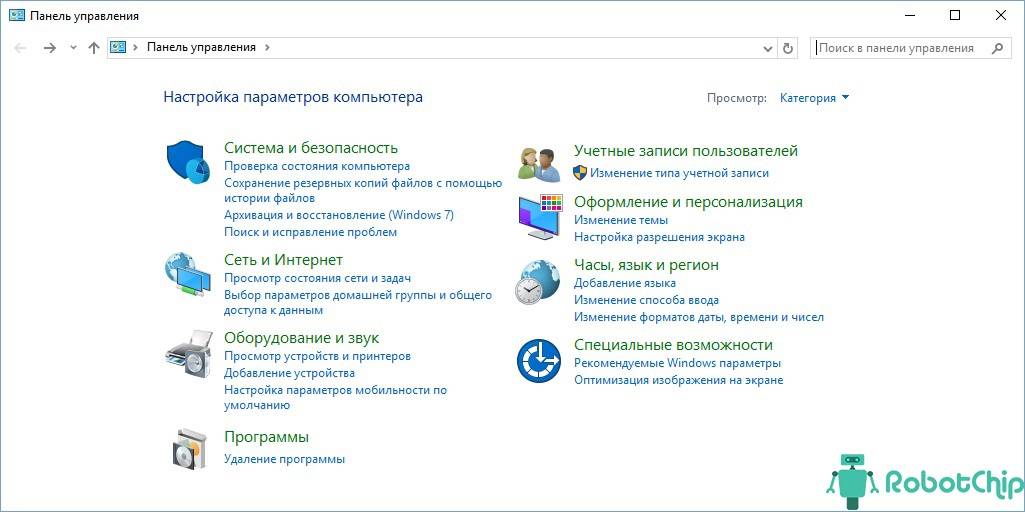
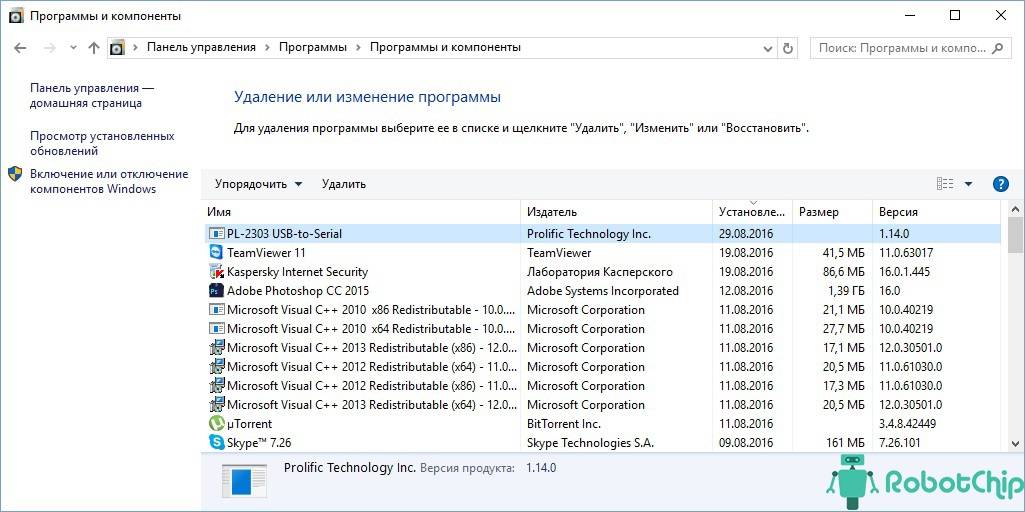
► Проверьте, установлен ли «PL2303 USB-к-Serial» (версия 1.7.0). Нажмите «Удалить«, драйвер удален.
Установка драйвера для PL-2303HX
► Теперь надо установить старый драйвер, кликнете мышкой два раза по файлу «PL-2303 Windows Driver Installer v1.5.0» (его можно скачать в конце статьи).
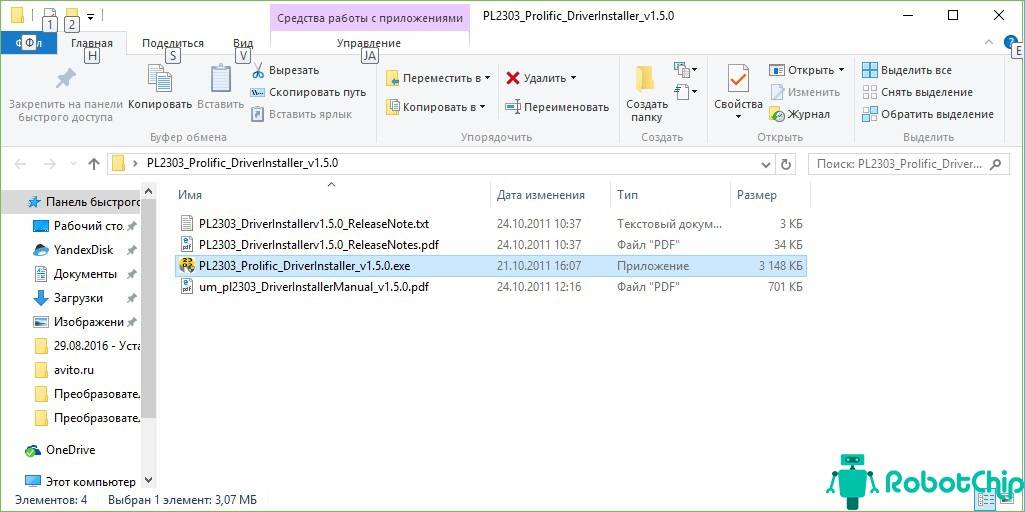
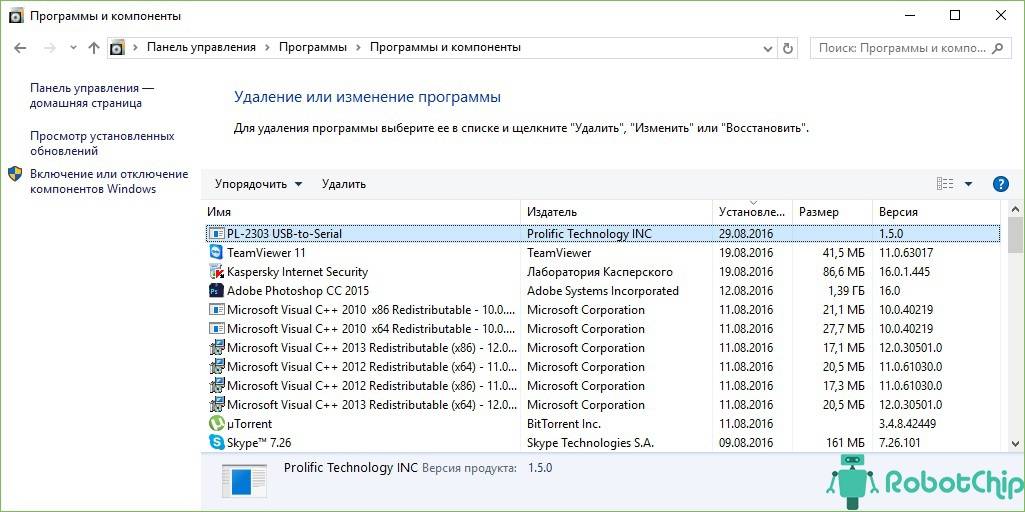
► Проверьте в окне «Установка программ» должен появиться PL-2303 USB-to-Serial” (v1.5.0).
► Подключите преобразователь к ПК, нажмите «Пуск» наберите «Диспетчер устройств«. Если компьютер подключен к Интернету, Windows сначала проверить обновление и скачает последний драйвер, который не совместим с нашим драйвером и покажет ошибку 10, для «Prolific USB-to-Serial Comm Port»
► Для отката драйвера, нажмите правой кнопки мыши на «Prolific USB-to-Serial Comm Port» и выберите «Обновить драйвер»
► Нажмите «Выполнить поиск драйверов на этом компьютере«
► Так как уже установлен старый драйвер, просто нажмите на нижнюю опцию «Выбрать драйвер из списка уже установленных драйверов«.
► Из списка установленных драйверов, выберите драйвер версии 3.4.25.218 (10.7.2011), щелкните на нем, чтобы выбрать и нажмите кнопку «Далее» для продолжения.
► Окна будут затем установить старый драйвер обратно в систему.
► Подождите, Windows обновит программное обеспечение драйвера. Нажмите кнопку «Закрыть«.
► «Prolific USB-к-Serial Comm Port» установлен правильно. Щелкните правой кнопкой мыши Свойства устройства еще раз, чтобы подтвердить версию драйвера
Ссылки Документация к PL2303HX Драйвер для PL2303HX к Windows XP / 7 / 8 / 8.1 / 10
Купить на Aliexpress Преобразователь UART USB-TTL (PL2303HX)
https://tencomputer. com/fix-prolific-usb-to-serial-comm-port-code-10-error-on-windows-10/
https://wind10.ru/sovet/prolific-pl2303-usb-to-uart-rs232-serial-driver-v-3-8-25-0-windows-xp-vista-7-8-1-10-32-64-bits