
Это ошибка драйвера устройства что пользователи сталкиваются, когда они используют операционную систему Windows 2000 и ее более поздние версии.
Ошибка возникает, когда подключенное периферийное устройство после удаления с помощью программы «Safe Removal Hardware» отключает проблему в процессе. Сообщение об ошибке, которое вы затем видите, в операционной системе называется кодом ошибки 47.
Обычно он появляется на экране вашего компьютера со следующим сообщением:
Windows не может использовать это оборудование, потому что оно было подготовлено к «безопасному удалению», но не было удалено с компьютера. (Код 47)
Решения
 Причины ошибок
Код ошибки может быть вызван множеством факторов, основные из которых перечислены ниже:
Дополнительная информация и ручной ремонт
Код ошибки 47, как и другие коды ошибок драйверов устройств, относительно легко решить. Исправить код ошибки можно следующими способами:
Способ 1. Повторно подключите устройство к компьютеру.
Это поможет обновить систему и повысит вероятность того, что файлы драйверов устройств загрузятся и будут работать правильно.
Может случиться так, что ошибка, возникающая при подключении устройства, которое вы подключили, является просто временной проблемой, и после перезапуска возобновит нормальную работу.
Если оба вышеперечисленных метода не помогли решить проблему, возможно, вам придется прибегнуть к ручному удалению, а затем переустановке драйвера устройства, вызвавшего проблему.
Вы можете сделать это, сначала войдя в систему как администратор и открыть диспетчер устройств. Выберите устройство, вызывающее проблему, дважды щелкните его и убедитесь, что периферийное устройство правильно подключено к ПК.
После открытия щелкните вкладку «Драйвер» и выберите «Обновить драйвер». Обязательно ознакомьтесь с системной документацией, которую вы получили вместе со своим ПК или компьютером, чтобы проверить сведения о материнской плате и спецификациях драйверов.
Ручное удаление и переустановка драйвера обычно делают свое дело; Однако это может занять много времени, особенно когда вам придется прибегнуть к руководству пользователя вашего оборудования.
Поэтому с помощью такой программы, как DriverFIX Это поможет вам сэкономить много времени и сэкономить нервы, поскольку устройство правильно работает на вашем компьютере.
ВодительFIX, с его удобным для пользователя подходом, который поможет вам решить проблемы с вашим ПК, поставляется со встроенной базой данных, которая определяет, какие драйверы вам необходимо перенастроить, всего за несколько секунд и автоматически загружает их.
Это также гарантирует, что ваши драйверы установлены полностью, и не останется места для каких-либо неполных файлов, которые создают код ошибки 47.
Он также имеет дополнительное преимущество, заключающееся в возможности резервного копирования и восстановления ваших файлов в случае малейшей возможности повреждения системных файлов.
Таким образом, повреждение реестра можно предотвратить, позволив программному обеспечению откатить системные файлы до более ранней контрольной точки. ВодительFIX это ответ на точное и быстрое исправление кодов ошибок вашего ПК.
Нажмите скачать драйверFIX исправить код ошибки 47 быстро и эффективно!
Код ошибки Hikvison 47 (быстрое исправление)

Код ошибки Hikvision 47 отображается совершенно случайным образом в приложении Hik-Connect или iVMS-4500 и обычно на iPhone или iPad (реже на устройствах Android).
Просмотр в реальном времени может работать нормально, отображаются все камеры, и внезапно появляется сообщение «код ошибки 47», а затем происходит выход из учетной записи.
В списке кодов ошибок Hikvision эта ошибка помечена как «Пользователь не существует. Идентификатор пользователя вышел из системы или недоступен ». Однако причина появления этой ошибки связана с сбоем на серверах Hikvision, который завершает сеансы, после которых вам необходимо снова пройти аутентификацию.
Как исправить код ошибки Hikvision 47
Временное решение для кода ошибки Hikvision 47
Чтобы временно исправить код ошибки 47, вам просто нужно перезагрузить видеопоток в приложении. Для этого вам нужно нажать значок паузы в приложении Hik-Connect или iVMS-4500, а затем снова перезапустить видео, после чего ошибка исчезнет.

Постоянное решение для кода ошибки Hikvision 47
Чтобы навсегда исправить код ошибки Hikvision 47, вам необходимо изменить локальную конфигурацию для мониторинга и использовать конфигурацию «hik-domain». Это обеспечит стабильный и плавный высококачественный мониторинг.
Чтобы изменить конфигурацию, войдите в приложение и перейдите в Диспетчер устройств. Найдите свою систему безопасности в списке и щелкните значок пера вверху (который является кнопкой редактирования). После этого в адресной строке переключите режим на «Hik-Connect Domain».

При обмене электронной почтой с командой поддержки Hikvision USA они признали проблему, и похоже, что многие пользователи жаловались им. По словам команды Hikvision, исправление программного обеспечения будет доступно в ближайшее время. Убедитесь, что ваше приложение обновлено до последней версии.
Заключение
Как мы видели, код ошибки Hikvison 47 можно решить, изменив настройки конфигурации в приложении. К сожалению, такие случайные коды ошибок продолжают появляться каждый раз, когда Hikvision обновляет свои телефонные приложения.
Убедитесь, что приложения для телефонов Hikvision (Hik-Connect или iVMS-4500) обновлены до последней версии. Обновление навсегда исправит код ошибки 47 на устройствах Hikvision.
Сбой запроса дескриптора USB устройства Windows 10
При подключении любого устройства через USB-порт компьютер может не распознать его или неправильно с ним работать. Если подобное случилось, операционная система Windows 10 выдаст уведомление «неизвестное устройство» или код ошибки. Подробности устранения ошибки разберем ниже.
Что означает эта ошибка?
Возникает ошибка сбой дескриптора при сопряжении через USB-порт ПК и какое-либо периферийное устройство, будь то веб камера, беспроводная мышка или флэш-накопитель. Это оповещение выдает операционная система Windows 10 в разделе уведомлений в случае, когда системой подключенный компонент не был распознан. Причин тому множество. От поврежденного (физически) устройства, до проблем в самой ОС. По очереди изучите основные рекомендации и применяйте для устранения проблемы.
Обновление драйверов Составного USB устройства и Корневых USB-концентраторов
Простой и действенный вариант устранения неисправности подойдёт во всех случаях, даже тогда, когда девайс начал определяться как USB Device Descriptor Failure здесь и сейчас:
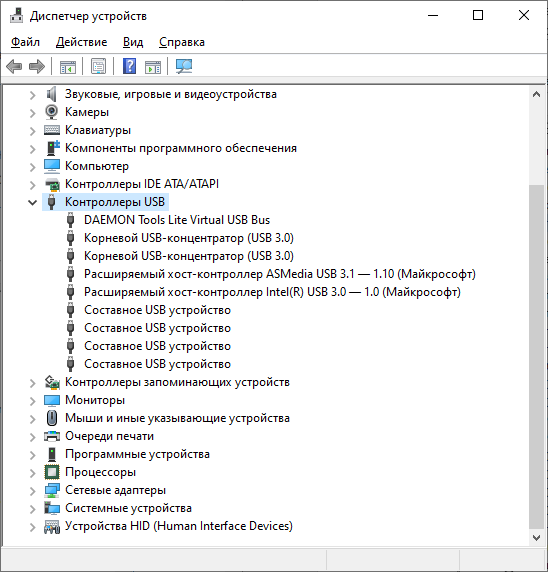
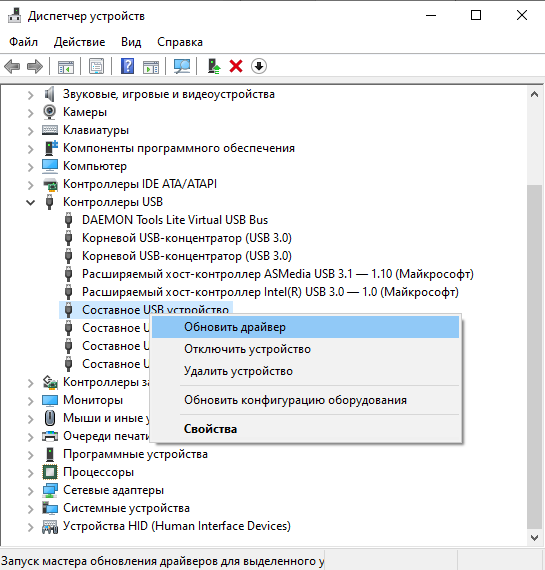
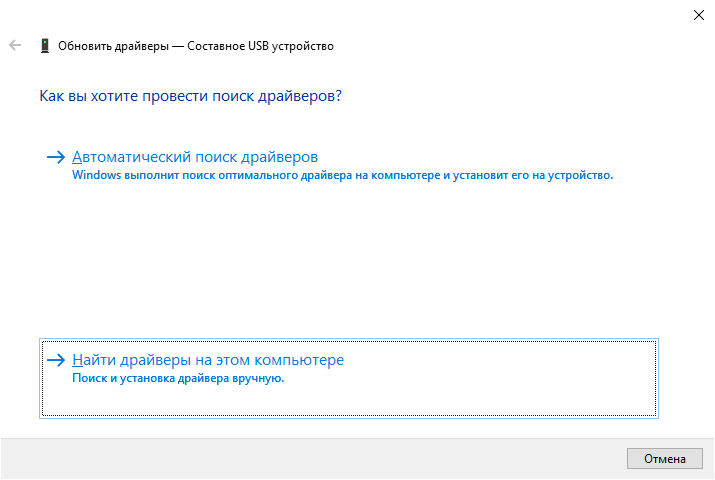
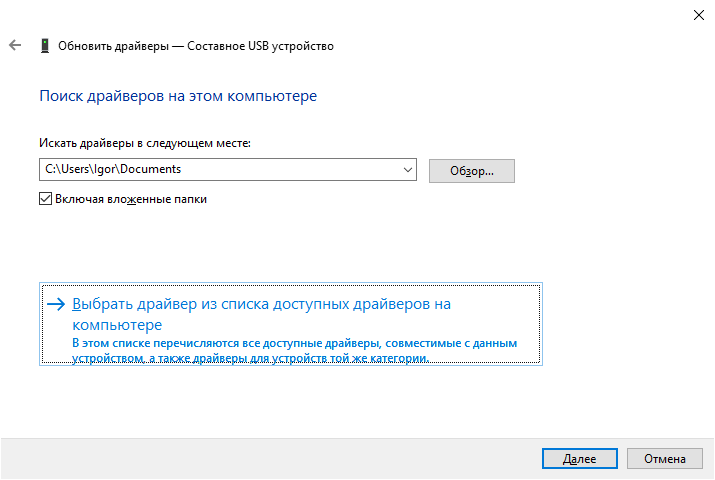
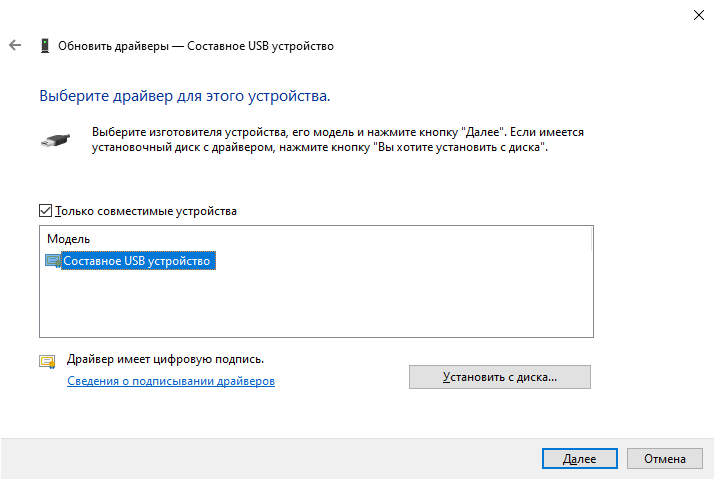
Если процедура увенчается успехом – переустановка какого-либо конкретного или нескольких драйверов уберет незадачливую надпись и распознает устройство. Если подобное произошло на первом, втором или третьем подходе, переустанавливать дальше не обязательно.
Для старых ноутбуков, которые обновились с Windows 7 или 8 до десятки поможет устранить ошибку родной драйвер расширяемого хост-контроллера Intel USB 3.0. Такой проще всего найти на сайте производителе этого же ноутбука, в разделах поддержки и софта.
Неправильная работа USB-устройств из-за проблем с питанием или статического электричества
Часто ошибку драйвера usb device descriptor failure можно устранить сбросом статического электричества. Из-за физического строения ПК и ноутбука инструкции несколько разнятся. Для ПК:
Для ноутбука делается все практически так же, но с тем лишь условием что перед нажатием на кнопку выключенного с розетки ноутбука, будет с него еще изъята аккумуляторная батарея.
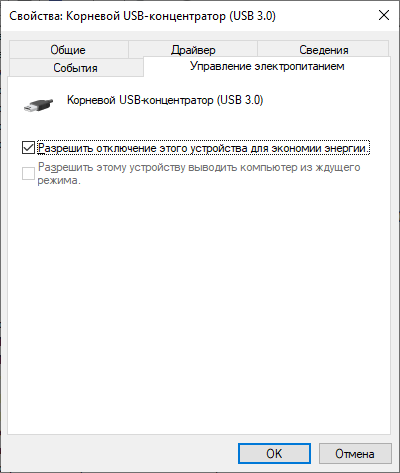
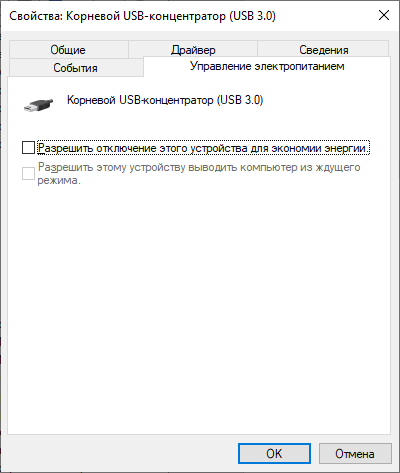
Отключение режима энергосбережения
Бывают случаи, что вариант с переустановкой драйверов дает результат, но появляется на экране сбой запроса дескриптора usb устройства Windows 10 снова некоторое время спустя. В таком случае может помочь деактивация опции отключения электропитания:
Драйвера на чипсет
Сбой запроса дескриптора устройства, код 43 может проявляться как следствие установленных «не родных» драйверов на чипсет. Такие драйвера может установить как сама Windows 10, так и специальные программы, по типу Driverpack Solution. При этом диспетчер устройств будет показывать, что все в норме с чипсетом, проблема только с одним подключенным устройством.
Исправить ситуацию может установка родных драйверов для таких компонентов:
Все их можно отыскать на сайтах производителей материнских плат или ноутбуков.
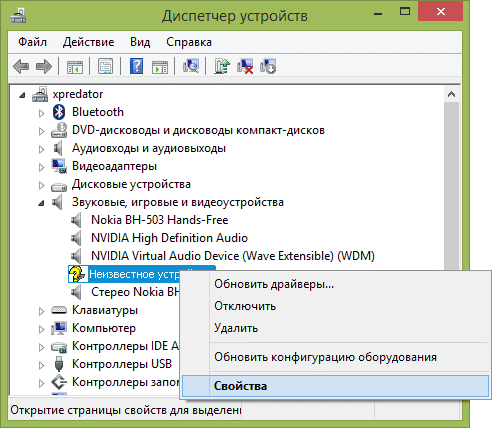
Обновление драйверов USB оборудования
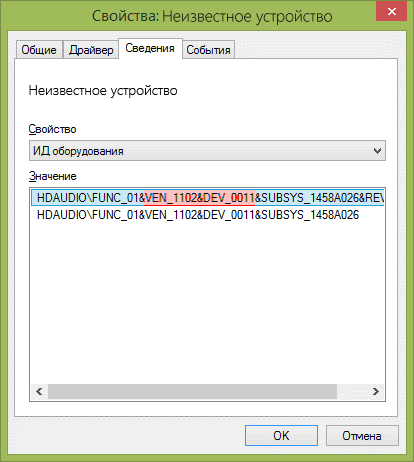
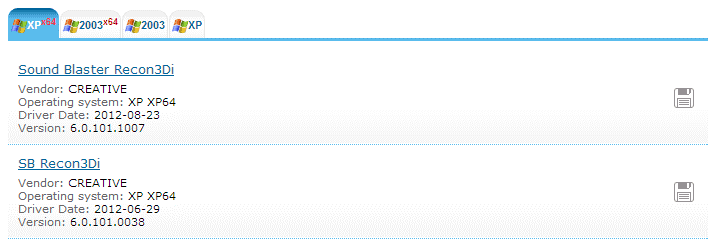
Если система наотрез отказывается определять устройство, можно пойти от обратного и постараться найти вручную драйвер отталкиваясь от ID оборудования:

USB порты не функционируют из-за неисправности с электроэнергией
Если ошибка 43 USB проявляется только в случае подключения устройства к одному порту, а с другим работает в штатном режиме, проблема в неисправном USB-порте. Не работать порт может из-за:
Деактивация параметра временного отключения от USB-порта
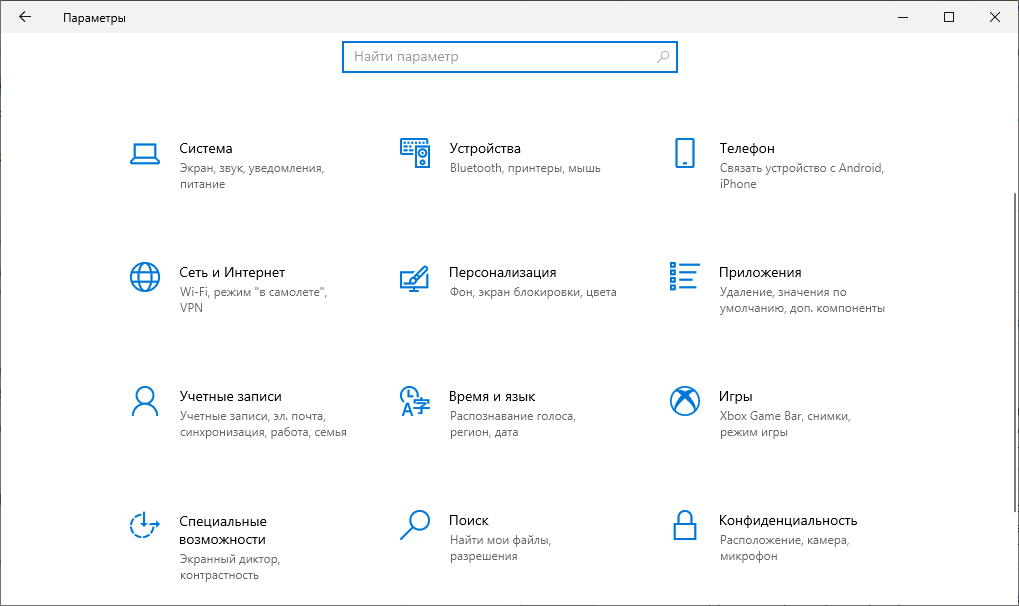
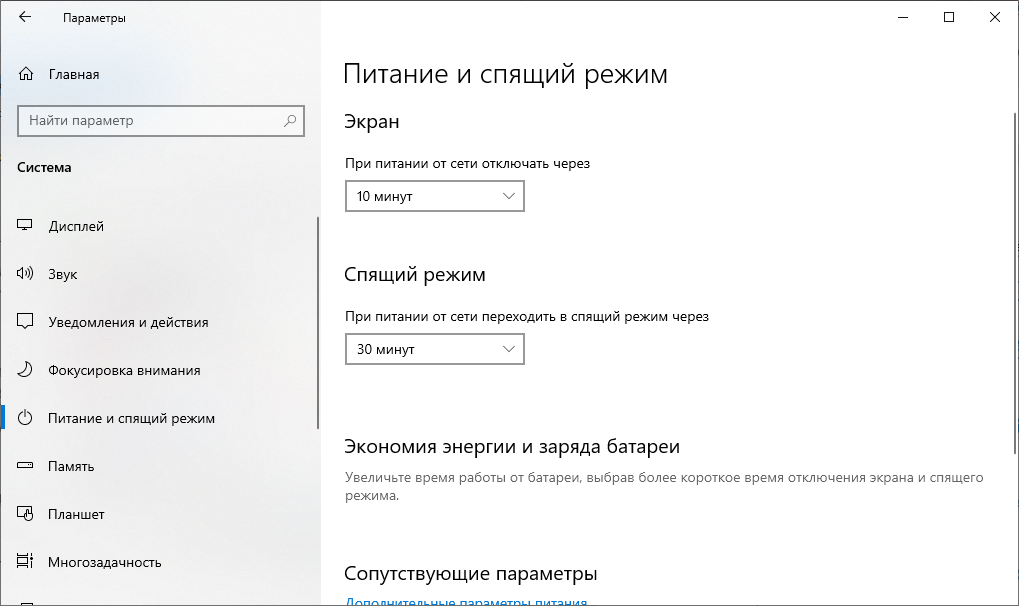
Во время простоя USB-порт отключает нагрузку с помощью специального параметра, который можно отключить в настройках:
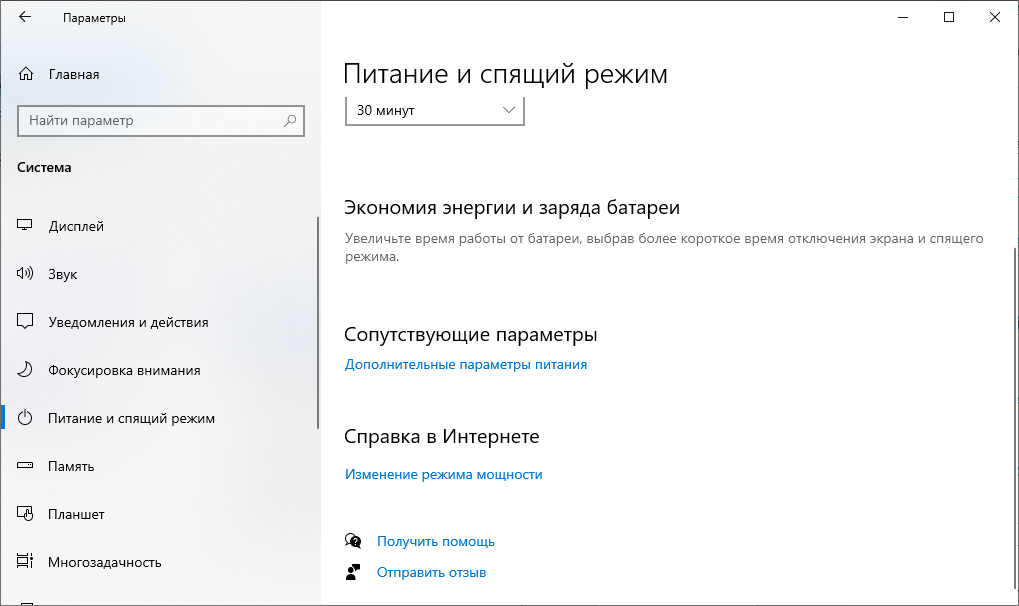
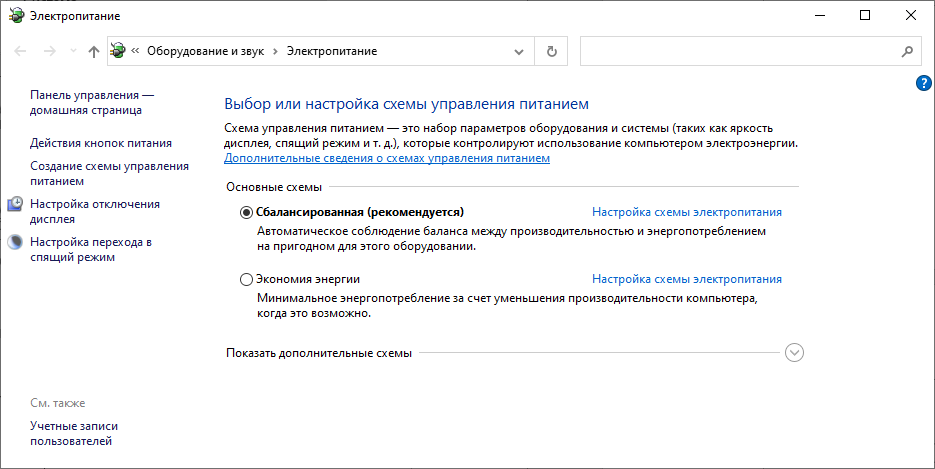
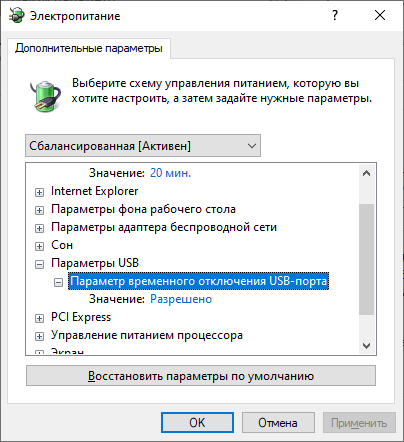
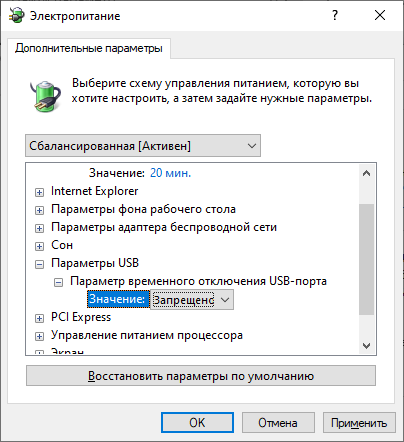
Установка драйверов для материнской платы
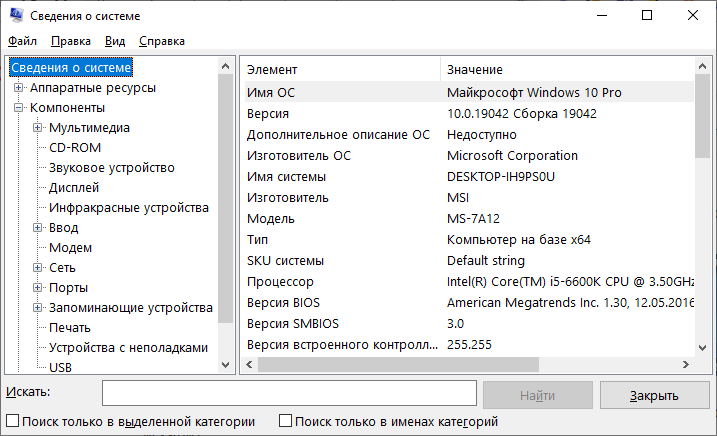
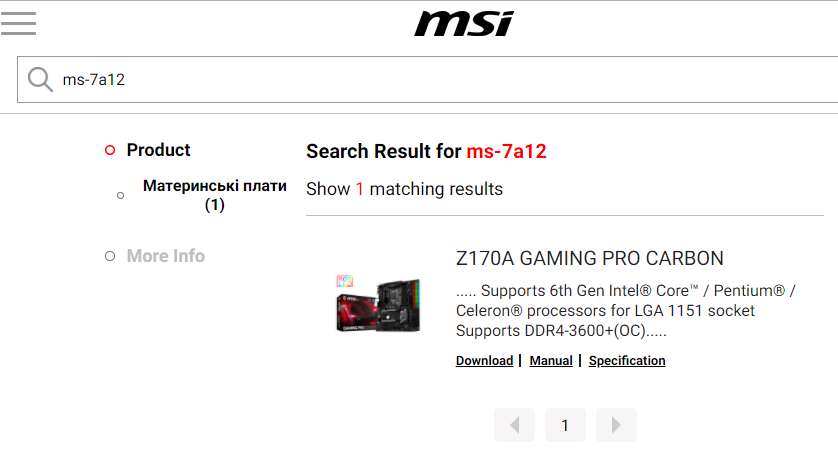
Многие проблемы с работоспособностью операционной системы и ПК в целом можно решить с помощью установленных драйверов системной платы. В том числе можно скачать драйвера материнки и устранить ошибку usb device descriptor failure. Определите производителя материнской платы на ПК и установите нужный софт с официального сайта производителя. Узнать модель материнской платы можно через окно «сведения о системе»:
Причины сбоя запроса дескриптора USB устройства
Проявившийся сбой дескриптора устройства в операционной системе может проявится по различным причинам:
Что делать если не помогли все варианты
Если, проделав все из вышеперечисленного, ПК все также выбивает неизвестное USB устройство, сбой запроса дескриптора можно действовать более радикально.
Сброс настроек BIOS к заводским
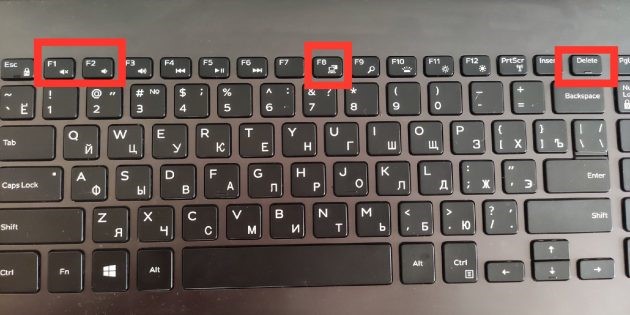
Можно выставить настройки BIOS по умолчанию чтобы устранить сбой сброса порта:
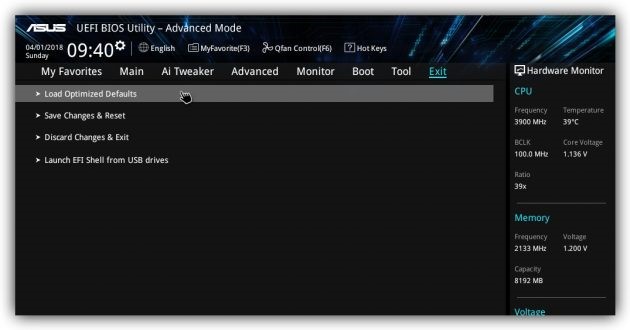
После загрузите операционную систему и проверяйте ПК на отсутствие ошибки.
Переустановка операционной системы
Любые неисправности ОС, в том числе и проблемы с USB подключением можно решить полноценной переустановкой Windows 10. Для этого достаточно подключить флешку через рабочий порт, записать установочный файл и начать установку поверх вашей Windows. Такой способ сохранит ваши файлы. Если хотите сделать чистую установку Windows 10, предварительно позаботьтесь о резервной копии всех ваших файлов, который в результате переустановки будут удалены с вашего ПК.
https://errortools. com/ru/drivers/how-to-fix-error-code-47/
https://security59.ru/a244605-kod-oshibki-hikvison. html
https://tech4.live/195-windows-10-usb-device-descriptor-request-failed. html