Stop 0x00000051 Windows 7 как исправить?
Ошибка 0x00000051 — Синий экран смерти, BSoD в Windows Server 2008 R2

Ошибка 0x00000051 — Синий экран смерти, BSoD в Windows Server 2008 R2-00
Всем привет сегодня расскажу, как решается ошибка 0x00000051 — Синий экран смерти, BSoD в Windows Server 2008 R2. Данная ошибка выскакивает при попытке залогиниться на сервер и возникла после проблем с RAID контроллером, которая потом при возможности зайти решилась перепрошивкой. Итак смотрим что делать для того чтобы победить данный синий экран и в будущем его не допускать, у бизнеса не должно быть простоев, так как это ведет к потере денег и бьет по репутации.
Как исправить 0x00000051
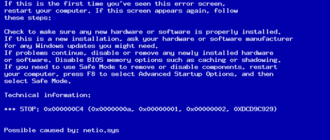
Перед этой ошибкой был выполнен chlntsfs. Вот как более наглядно выглядит BSOD. Ошибка (REGISTRY_ERROR) STOP: 0x00000051 (0x0000000000000001, 0xFFFFF8A000025010, 0x0000000000BE7000, 0x0000000000000374) и такой синий экран выскакивает сразу при логине на сервер.
Ошибка 0x00000051 — Синий экран смерти, BSoD в Windows Server 2008 R2-01
Проблема тут заключается в том, что повредилась часть реестра Windows и ее нужно восстановить, в Windows 7 и дальше восстановление системы включено по умолчанию и можно воспользоваться им, но не в случае windows server где это выключено по умолчанию. К счастью в Windows 2008 R2 и дальше настроено автоматическое резервное копирование реестра каждый день, это задание делается с помощью планировщика заданий.
Ошибка 0x00000051 — Синий экран смерти, BSoD в Windows Server 2008 R2-02
Переходим в меню Windows-Registry
Ошибка 0x00000051 — Синий экран смерти, BSoD в Windows Server 2008 R2-03
Так как мы не можем попасть на сервер то нам нужно загрузиться в безопасном режиме с поддержкой командной строки либо с загрузочной установочной флешки где есть возможность запустить командную строку.
Решаем ошибку (REGISTRY_ERROR) STOP: 0x00000051 (0x0000000000000001, 0xFFFFF8A000025010, 0x0000000000BE7000, 0x0000000000000374)
Перезагружаем ваш сервер и жмем клавишу F8 для попадания в меню. В Меню дополнительные варианты загрузки, выбираем либо Устранение неполадок компьютера, либо Безопасный режим с поддержкой командной строки. Я для начала выберу Устранение неполадок компьютера.
Ошибка 0x00000051 — Синий экран смерти, BSoD в Windows Server 2008 R2-04
Появится мастер восстановления системы, первое что нужно сделать это выбрать язык ввода пароля
Ошибка 0x00000051 — Синий экран смерти, BSoD в Windows Server 2008 R2-05
Логинимся под встроенной учетной записью Администратор
Ошибка 0x00000051 — Синий экран смерти, BSoD в Windows Server 2008 R2-06
Выбираем командную строку
Ошибка 0x00000051 — Синий экран смерти, BSoD в Windows Server 2008 R2-05
Тоже самое будет если вы в меню Безопасный режим с поддержкой командной строки. У вас откроется окно командной строки. Пишем в нет
Ошибка 0x00000051 — Синий экран смерти, BSoD в Windows Server 2008 R2-07
Откроется блокнот, в нем жмем Файл-Открыть или просто CTRL+O
Ошибка 0x00000051 — Синий экран смерти, BSoD в Windows Server 2008 R2-08
в папку Windows\System32\Config. В типе файлов ставим все файлы.
Ошибка 0x00000051 — Синий экран смерти, BSoD в Windows Server 2008 R2-09
Ошибка 0x00000051 — Синий экран смерти, BSoD в Windows Server 2008 R2-10
Далее вам нужно создать новую папку и скопировать в нее файлы Default, Security, Software, Sam, System. Это и есть наш реестр.
Ошибка 0x00000051 — Синий экран смерти, BSoD в Windows Server 2008 R2-10
Далее идем в папку RegBack и копируем оттуда все файлы в Windows\System32\Config, заменяя старые поврежденные
Ошибка 0x00000051 — Синий экран смерти, BSoD в Windows Server 2008 R2-11
Затем перезагружаемся с помощью команды
Ошибка 0x00000051 — Синий экран смерти, BSoD в Windows Server 2008 R2-12
После этого ошибка 0x00000051 — Синий экран смерти, BSoD в Windows Server 2008 R2 и вы успешно сможете загрузиться, и, хотя бы вытащить информацию. Но не факт, что после этих действий ваша система будет работать стабильно. Но зато вы научились восстанавливать реестр Windows, и вообще узнали, что он бэкапиться.
Материал сайта pyatilistnik. org
0x00000051 in Windows 7 — Remedies Users Acknowledge

Summary: Ars Technica
Details: Alive! may refer to:. Alive! (Grant Green album), a 1970 album by jazz guitarist Grant Green. Alive! (Kiss album), an album by the band Kiss. Alive! Tour, a concert tour by the band Kiss. Alive!
Suggestion: The way any living creature is taken sick at least several times, similarly, just any laptop is destined to show a blue screen. Underlying conflicts that trigger computer problems could take a lifetime to list.
Hardware do not rise sores too frequently. Make up your mind to get rif of defective pieces and buy new blocks, or request a refund or a replacement in the event you only just got the hard disk drive or memory blocks or graphics card. Some hard disk zones get wack when you save recordings to the SATA disk, nevertheless, don’t welter, your information memorized in these buggy harddrive segments can be re-written to other cells so soon as some falling out is tracked down….
Aside from the above one, potentially unsafe error messages can be:
They Solved “0x00000051 Windows 7”:
Name: TimothyFixed on: 3.21.10
Error: sometimes: How To Fix The STOP 0x00000051 Error On Windows XP …
Details: May 14, 2012 … Here, I’ll list some steps to stop error code 0x00000051, I’m sure that you’ll never see it on your Windows 7. Believe or not? Other People Are …
(Решено) Синяя ошибка реестра 0x00000051 Fix

Это может произойти, если менеджер конфигурации не может правильно обмениваться данными. Диспетчер конфигурации используется для оценки и обновления серверов и клиентских компьютеров в сети. Это одна из наиболее широко используемых частей программного обеспечения для управления сетью в мире.
И вот некоторые распространенные причины таких проблем остановки 0x00000051 bsod:
1). Компьютерная техника физически повреждена2). Вновь установленное программное обеспечение изменяет / повреждает загрузочный реестр жесткого диска.
3). Проблемы с операционной системой Windows
Советы по исправлению 0x00000051 Blue Screen of Death Error:
Убедитесь, что ваша система не содержит вирусов
Из-за некоторых компьютерных вирусов может появиться синий экран смерти. Это связано с тем, что некоторые вирусы напрямую влияют на основную загрузочную запись (MBR) или загрузочный сектор вашей системы и вызывают ошибки BSoD.
Теперь мы рекомендуем использовать этот инструмент для вашей ошибки. Кроме того, этот инструмент исправляет распространенные компьютерные ошибки, защищает вас от потери файлов, вредоносных программ, сбоев оборудования и оптимизирует ваш компьютер для максимальной производительности. Вы можете быстро исправить проблемы с вашим ПК и предотвратить появление других программ с этим программным обеспечением:
Если на вашем компьютере или ноутбуке установлена антивирусная программа, убедитесь, что она обновлена, а также убедитесь, что она способна сканировать MBR и загрузочные сектора.
Очистка реестра
Вы также должны очистить «Реестр» на вашем компьютере с помощью инструмента очистки реестра. Реестр — это база данных, в которой хранится важная информация, настройки и параметры вашей системы, и в которой Windows и все ваше программное обеспечение хранят ценные данные, необходимые для работы вашего компьютера.
К сожалению, это также одна из главных причин ошибок, поскольку она постоянно хранится неправильно, что приводит к повреждению и делает большинство его настроек нечитаемыми. Чтобы решить эту проблему, рекомендуется использовать программу очистки реестра, чтобы исправить любые ошибки, которые могут вызвать проблемы в этой базе данных.
Тест ОЗУ с помощью средства диагностики памяти Windows
Средство диагностики памяти Windows является встроенным программным обеспечением Microsoft для проверки памяти, это интегрированное приложение позволяет вам проверить системная память для всех видов ошибок в Windows Vista, Windows 7, Windows 8 или 8.1 и Windows 10.
Шаг 1: сначала откройте диалоговое окно, затем одновременно нажмите Window + R, чтобы открыть команду запуска. В окне запуска введите «Mdsched» и нажмите Enter. Шаг 2: Вы увидите окно средства диагностики окна памяти с двумя вариантами выбора:
Шаг 3: выберите тот, который соответствует вашим потребностям, и вскоре после запуска Windows вы увидите ваш экран.
Проверьте наличие жесткого диска на наличие ошибок
Со временем ваш компьютер может работать медленно из-за проблем с тем, как файлы хранятся на вашем жестком диске. Например, файлы могут быть повреждены, если ваш компьютер не выключается должным образом во время записи на диск. Windows предоставляет инструмент для сканирования вашего жесткого диска на наличие ошибок. Этот инструмент называется Check Disk (chkdsk).
РЕКОМЕНДУЕМЫЕ: Нажмите здесь, чтобы устранить ошибки Windows и оптимизировать производительность системы
CCNA, веб-разработчик, ПК для устранения неполадок
Я компьютерный энтузиаст и практикующий ИТ-специалист. У меня за плечами многолетний опыт работы в области компьютерного программирования, устранения неисправностей и ремонта оборудования. Я специализируюсь на веб-разработке и дизайне баз данных. У меня также есть сертификат CCNA для проектирования сетей и устранения неполадок.
Stop 0x00000051 Windows 7 как исправить?
Ошибка 0x00000051 — Синий экран смерти, BSoD в Windows Server 2008 R2
Ошибка 0x00000051 — Синий экран смерти, BSoD в Windows Server 2008 R2-00
Всем привет сегодня расскажу, как решается ошибка 0x00000051 — Синий экран смерти, BSoD в Windows Server 2008 R2. Данная ошибка выскакивает при попытке залогиниться на сервер и возникла после проблем с RAID контроллером, которая потом при возможности зайти решилась перепрошивкой. Итак смотрим что делать для того чтобы победить данный синий экран и в будущем его не допускать, у бизнеса не должно быть простоев, так как это ведет к потере денег и бьет по репутации.
Как исправить 0x00000051
Перед этой ошибкой был выполнен chlntsfs. Вот как более наглядно выглядит BSOD. Ошибка (REGISTRY_ERROR) STOP: 0x00000051 (0x0000000000000001, 0xFFFFF8A000025010, 0x0000000000BE7000, 0x0000000000000374) и такой синий экран выскакивает сразу при логине на сервер.
Ошибка 0x00000051 — Синий экран смерти, BSoD в Windows Server 2008 R2-01
Проблема тут заключается в том, что повредилась часть реестра Windows и ее нужно восстановить, в Windows 7 и дальше восстановление системы включено по умолчанию и можно воспользоваться им, но не в случае windows server где это выключено по умолчанию. К счастью в Windows 2008 R2 и дальше настроено автоматическое резервное копирование реестра каждый день, это задание делается с помощью планировщика заданий.
Ошибка 0x00000051 — Синий экран смерти, BSoD в Windows Server 2008 R2-02
Переходим в меню Windows-Registry
Ошибка 0x00000051 — Синий экран смерти, BSoD в Windows Server 2008 R2-03
Так как мы не можем попасть на сервер то нам нужно загрузиться в безопасном режиме с поддержкой командной строки либо с загрузочной установочной флешки где есть возможность запустить командную строку.
Решаем ошибку (REGISTRY_ERROR) STOP: 0x00000051 (0x0000000000000001, 0xFFFFF8A000025010, 0x0000000000BE7000, 0x0000000000000374)
Перезагружаем ваш сервер и жмем клавишу F8 для попадания в меню. В Меню дополнительные варианты загрузки, выбираем либо Устранение неполадок компьютера, либо Безопасный режим с поддержкой командной строки. Я для начала выберу Устранение неполадок компьютера.
Ошибка 0x00000051 — Синий экран смерти, BSoD в Windows Server 2008 R2-04
Появится мастер восстановления системы, первое что нужно сделать это выбрать язык ввода пароля
Ошибка 0x00000051 — Синий экран смерти, BSoD в Windows Server 2008 R2-05
Логинимся под встроенной учетной записью Администратор
Ошибка 0x00000051 — Синий экран смерти, BSoD в Windows Server 2008 R2-06
Выбираем командную строку
Ошибка 0x00000051 — Синий экран смерти, BSoD в Windows Server 2008 R2-05
Тоже самое будет если вы в меню Безопасный режим с поддержкой командной строки. У вас откроется окно командной строки. Пишем в нет
Ошибка 0x00000051 — Синий экран смерти, BSoD в Windows Server 2008 R2-07
Откроется блокнот, в нем жмем Файл-Открыть или просто CTRL+O
Ошибка 0x00000051 — Синий экран смерти, BSoD в Windows Server 2008 R2-08
в папку Windows\System32\Config. В типе файлов ставим все файлы.
Ошибка 0x00000051 — Синий экран смерти, BSoD в Windows Server 2008 R2-09
Ошибка 0x00000051 — Синий экран смерти, BSoD в Windows Server 2008 R2-10
Далее вам нужно создать новую папку и скопировать в нее файлы Default, Security, Software, Sam, System. Это и есть наш реестр.
Ошибка 0x00000051 — Синий экран смерти, BSoD в Windows Server 2008 R2-10
Далее идем в папку RegBack и копируем оттуда все файлы в Windows\System32\Config, заменяя старые поврежденные
Ошибка 0x00000051 — Синий экран смерти, BSoD в Windows Server 2008 R2-11
Затем перезагружаемся с помощью команды
Ошибка 0x00000051 — Синий экран смерти, BSoD в Windows Server 2008 R2-12
После этого ошибка 0x00000051 — Синий экран смерти, BSoD в Windows Server 2008 R2 и вы успешно сможете загрузиться, и, хотя бы вытащить информацию. Но не факт, что после этих действий ваша система будет работать стабильно. Но зато вы научились восстанавливать реестр Windows, и вообще узнали, что он бэкапиться.
Материал сайта pyatilistnik. org
0x00000051 in Windows 7 — Remedies Users Acknowledge
Summary: Ars Technica
Details: Alive! may refer to:. Alive! (Grant Green album), a 1970 album by jazz guitarist Grant Green. Alive! (Kiss album), an album by the band Kiss. Alive! Tour, a concert tour by the band Kiss. Alive!
Suggestion: The way any living creature is taken sick at least several times, similarly, just any laptop is destined to show a blue screen. Underlying conflicts that trigger computer problems could take a lifetime to list.
Hardware do not rise sores too frequently. Make up your mind to get rif of defective pieces and buy new blocks, or request a refund or a replacement in the event you only just got the hard disk drive or memory blocks or graphics card. Some hard disk zones get wack when you save recordings to the SATA disk, nevertheless, don’t welter, your information memorized in these buggy harddrive segments can be re-written to other cells so soon as some falling out is tracked down….
Aside from the above one, potentially unsafe error messages can be:
They Solved “0x00000051 Windows 7”:
Name: TimothyFixed on: 3.21.10
Error: sometimes: How To Fix The STOP 0x00000051 Error On Windows XP …
Details: May 14, 2012 … Here, I’ll list some steps to stop error code 0x00000051, I’m sure that you’ll never see it on your Windows 7. Believe or not? Other People Are …
(Решено) Синяя ошибка реестра 0x00000051 Fix
Это может произойти, если менеджер конфигурации не может правильно обмениваться данными. Диспетчер конфигурации используется для оценки и обновления серверов и клиентских компьютеров в сети. Это одна из наиболее широко используемых частей программного обеспечения для управления сетью в мире.
И вот некоторые распространенные причины таких проблем остановки 0x00000051 bsod:
1). Компьютерная техника физически повреждена2). Вновь установленное программное обеспечение изменяет / повреждает загрузочный реестр жесткого диска.
3). Проблемы с операционной системой Windows
Советы по исправлению 0x00000051 Blue Screen of Death Error:
Убедитесь, что ваша система не содержит вирусов
Из-за некоторых компьютерных вирусов может появиться синий экран смерти. Это связано с тем, что некоторые вирусы напрямую влияют на основную загрузочную запись (MBR) или загрузочный сектор вашей системы и вызывают ошибки BSoD.
Теперь мы рекомендуем использовать этот инструмент для вашей ошибки. Кроме того, этот инструмент исправляет распространенные компьютерные ошибки, защищает вас от потери файлов, вредоносных программ, сбоев оборудования и оптимизирует ваш компьютер для максимальной производительности. Вы можете быстро исправить проблемы с вашим ПК и предотвратить появление других программ с этим программным обеспечением:
Если на вашем компьютере или ноутбуке установлена антивирусная программа, убедитесь, что она обновлена, а также убедитесь, что она способна сканировать MBR и загрузочные сектора.
Очистка реестра
Вы также должны очистить «Реестр» на вашем компьютере с помощью инструмента очистки реестра. Реестр — это база данных, в которой хранится важная информация, настройки и параметры вашей системы, и в которой Windows и все ваше программное обеспечение хранят ценные данные, необходимые для работы вашего компьютера.
К сожалению, это также одна из главных причин ошибок, поскольку она постоянно хранится неправильно, что приводит к повреждению и делает большинство его настроек нечитаемыми. Чтобы решить эту проблему, рекомендуется использовать программу очистки реестра, чтобы исправить любые ошибки, которые могут вызвать проблемы в этой базе данных.
Тест ОЗУ с помощью средства диагностики памяти Windows
Средство диагностики памяти Windows является встроенным программным обеспечением Microsoft для проверки памяти, это интегрированное приложение позволяет вам проверить системная память для всех видов ошибок в Windows Vista, Windows 7, Windows 8 или 8.1 и Windows 10.
Шаг 1: сначала откройте диалоговое окно, затем одновременно нажмите Window + R, чтобы открыть команду запуска. В окне запуска введите «Mdsched» и нажмите Enter. Шаг 2: Вы увидите окно средства диагностики окна памяти с двумя вариантами выбора:
Шаг 3: выберите тот, который соответствует вашим потребностям, и вскоре после запуска Windows вы увидите ваш экран.
Проверьте наличие жесткого диска на наличие ошибок
Со временем ваш компьютер может работать медленно из-за проблем с тем, как файлы хранятся на вашем жестком диске. Например, файлы могут быть повреждены, если ваш компьютер не выключается должным образом во время записи на диск. Windows предоставляет инструмент для сканирования вашего жесткого диска на наличие ошибок. Этот инструмент называется Check Disk (chkdsk).
РЕКОМЕНДУЕМЫЕ: Нажмите здесь, чтобы устранить ошибки Windows и оптимизировать производительность системы
CCNA, веб-разработчик, ПК для устранения неполадок
Я компьютерный энтузиаст и практикующий ИТ-специалист. У меня за плечами многолетний опыт работы в области компьютерного программирования, устранения неисправностей и ремонта оборудования. Я специализируюсь на веб-разработке и дизайне баз данных. У меня также есть сертификат CCNA для проектирования сетей и устранения неполадок.
https://applezone24.ru/stop-0x00000051-windows-7-kak-ispravit/
https://applezone24.ru/stop-0x00000051-windows-7-kak-ispravit/