«Я хочу рутировать свой старый телефон Android, чтобы освободить внутреннюю память и улучшить производительность; однако он просто застрял на уровне 90% и остановился. Я пробовал несколько способов устранения неполадок с root-правами, включая использование другого кабеля или другого компьютера, выполнение отладки по USB режим и Неизвестные источники включены и т. д. Но не работает, как решить эту проблему? «

Несмотря на то, что на рынке существует множество наборов инструментов для рутирования Android одним щелчком, нельзя гарантировать, что они смогут успешно рутировать любое устройство Android. В этом уроке мы сосредоточимся на почему рут Android рухнул, как устранить неполадки и как успешно рутировать устройства Android.
Часть 1 : Почему не удалось получить root на телефоне Android
Причины, по которым рут отказал, различны в разных случаях. В этой части мы определим общие причины и поделимся соответствующим решением.
Причина 1: инструмент рутирования не поддерживает модель вашего устройства
Каждый инструментарий для рутинга Android имеет специальные поддерживающие устройства, например, Kingo Root совместим с устройствами под управлением Android 4.4 и выше. Если вы используете Kingo Root на устройстве с Android 4.0, произойдет сбой.

Решение: когда корневое устройство Android, перейдите на официальный сайт инструментария, проверьте, поддерживает ли ваше устройство, а затем загрузите и используйте его. С другой стороны, если вы просто получаете последнюю модель телефона Android, вам лучше подождать, пока разработчики выпустят обновление.
Причина 2: ошибка рута из-за корневого пакета
По умолчанию устройства Android поддерживают обновление OTA или ICS. Но традиционный способ обновления OTA приведет к отказу root.

Решение: Скопируйте OTA и ICS пакеты на свою SD-карту и выполните рутингу вашего Android с помощью перепрошивки телефона.
Причина 3: Root Android в неправильном режиме
У каждого корневого инструмента Android есть свои требования. Некоторые могут прошивать ваше устройство только в режиме восстановления.

Решение: внимательно прочитайте требования вашего рутирующего инструментария, если рут не удался. Если он просит вас положить свое устройство в Recovery Mode, выключите его и нажмите комбинацию кнопок для загрузки в соответствующий режим. Вы можете получить комбинацию кнопок на сайте производителя.
Причина 4: невозможно разблокировать загрузчик
В некоторых случаях инструментарий не может разблокировать загрузчик на телефоне и привести к ошибке root.

Решение: во-первых, зайдите на сайт производителя и зарегистрируйте учетную запись разработчика, заполните форму в соответствии с вашим устройством и получите пароль разблокировки. Затем разблокируйте загрузчик вашего телефона паролем. Теперь вы можете снова попробовать root toolkit.
Причина 5: что-то не так с драйверами вашего телефона
В большинстве случаев вам нужно получить root права на Android с ПК. Драйверы телефона необходимы во время процесса. Если вы используете старую версию драйверов телефона, произойдет сбой root.

Решение. Загрузите и установите драйверы USB с веб-сайта производителя. Если вы используете старую версию, обновите ее в диспетчере устройств ПК.
Причина 6: несовместимая компьютерная система
Иногда root не удавался из-за того, что ваши рутирующие инструменты работают только в режиме Windows XP. Если вы используете их в Windows 7, это не удастся.

Решение: щелкните правой кнопкой мыши корневой инструмент, выберите «Свойства»> «Совместимость» и выберите Windows XP из раскрывающегося списка, нажмите «Применить», а затем «ОК».
Причина 7: рутирование прервано
Если процесс будет прерван по разным причинам, вы столкнетесь с проблемой root root.
Решение. Во-первых, полностью зарядите устройство Android. Для завершения процесса рутирования Android требуется некоторое время. Кроме того, используйте USB-кабель, прилагаемый к вашему устройству, для подключения телефона к компьютеру. Если это не работает нормально, используйте другой шнур. Убедитесь, что процесс укоренения проходит гладко.
Причина 8: плохое подключение к интернету
Во время рутирования Android инструментам требуется подключение к Интернету для загрузки необходимых прошивок, драйверов или пакетов. Плохое интернет-соединение также может привести к сбою root.
Решение: проверьте сеть Wi-Fi или данные сотовой связи и убедитесь, что они работают хорошо.
Часть 2 : Как восстановить данные в случае сбоя root
Помимо исправления ошибки root, вы можете столкнуться с проблемой потери данных, когда это произойдет. С этого момента мы рекомендуем Apeaksoft Android Восстановление данных поскольку он предоставляет множество мощных функций, таких как:
Короче говоря, это лучший способ вернуть ваши данные после сбоя root.
Как восстановить потерянные данные с помощью Android Data Recovery
Шаг 1 : Получите лучший инструмент для восстановления данных Android
Скачайте и установите Android Data Recovery на свой компьютер.
Затем включите режим отладки USB и подключите телефон к компьютеру с помощью кабеля USB. Программа обнаружит ваше устройство автоматически, как только вы запустите его.

Шаг 2 : Предварительный просмотр ваших данных перед восстановлением
Затем откроется окно типа данных со всеми типами данных, такими как Контакты, Сообщения, Видео и т. Д. Или вы можете установить флажок Выбрать все внизу. Затем нажмите кнопку «Далее», чтобы открыть подробное окно. Здесь вы можете просмотреть все потерянные данные, упорядоченные по типам данных и выбрать элементы, которые вы хотите восстановить.

Шаг 3 : Восстановить потерянные данные при сбое root
Наконец, нажмите на кнопку Восстановить в правом нижнем углу. При появлении запроса выберите правильное место для сохранения данных и снова нажмите «Восстановить», чтобы запустить процесс.

Заключение
В этом уроке мы поговорили о том, почему произошел сбой root и что вы должны делать, когда возникла ситуация. Мы проанализировали распространенные причины, по которым root не был успешным, такие как неправильный набор инструментов, обновление OTA, неправильный режим и многое другое. Мы также разделили решение для каждой причины, чтобы помочь вам решить проблему и получить привилегии root-доступа. В то же время, мы также рассказали вам, как вернуть ваши данные с Apeaksoft Android Восстановление данных если вы столкнетесь с корнем неудачной ситуации.
Код ошибки 0x80004005: что это такое и как это исправить
Это ошибка, которая может появляться как самостоятельно, так и вместе с другими ошибками. Выглядит обычно таким образом: “Error Code 080004005. Unspecified error”. Но все они легко решаются.
Почему появляется данное сообщение?
Код ошибок 0x80004005 обычно происходит при доступе к общим папкам или дискам, при использовании определенных программ или при установке обновлений. Вот наиболее распространенные причины кода ошибок 0x80004005:
Компания Microsoft по-прежнему не решила многочисленные проблемы с глобальными обновлениями «Виндовс». Пользователи компьютеров часто встречают ошибку:
Это может быть связано с рядом причин, наиболее распространенными из них являются следующие:
К счастью, есть способы решения для каждого из этих сценариев.
Способ исправления проблем с активацией
Первое, что мы должны сделать – это убедиться в активации операционной системы. Для исправления ошибки 0x80004005 необходимо открыть меню «Пуск», а затем выбрать «Парраметры». В открывшемся окне выбираем пункт «Обновление и безопасность» и в появившемся списке слева нажимаем на «Устранение неполадок». Таким образом мы открыли еще одну вкладку, в которой необходимо запустить диагностику и устранить неполадку «Центра обновления». В большинстве случаев все проблемы будут решены в автоматическом режиме.
Способ исправления проблем с поврежденными файлами
Достаточно часто случается, что поврежден системный файл opencl. dll, из-за которого возникает сообщение “Error Code 0x80004005. Unspecified error“. Для проверки целостности и устранения проблемы вы можете воспользоваться одним из встроенных в Windows 10 инструментов: SFC (система проверки файлов) или DISM (обслуживание и управление образами обновления).
Также можно попробовать полностью очистить директорию загрузки файлов обновления. Для этого запустите файловый менеджер и перейдите в папку «C:WindowsSoftwareDistributionDownload». После чего удалите все файлы и другие папки, которые увидите. Это заставит Windows 10 загрузить все файлы обновления заново.
Ошибка при попытке доступа к общим папкам и дискам
Если код 0x80004005 появляется при попытке доступа к общим папкам и дискам, то проблема может быть в реестре или в наличии скрытых виртуальных сетевых адаптеров.
Способ исправления ошибки 0x 80004005 в реестре

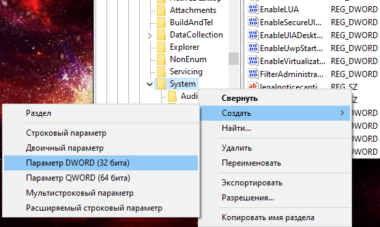
В обоих случаях ставим значение «1», и не забудьте нажать «ОК». Возможно, потребуется перезагрузка компьютера.
Внимание! Не удаляйте и не меняйте ничего в реестре, если вы не знаете, что делаете.
Способ исправления лишних виртуальных сетевых устройств
Нажмите кнопки «Windows» + R и введите hdwwiz. cpl. Так вы быстро попадете в диспетчер устройств. Нажмите «Вид» в меню и выберите «Показать скрытые устройства». Просмотрите список сетевых адаптеров. Если вы увидели устройство под названием Microsoft 6to4, то они, вероятнее всего, и стали причиной ошибки 80004005. Их надо удалить.
После этого перезагрузите компьютер и проверьте результат.
«E-FAIL 0x80004005» в VirtualBox
Появление 0x80004005 на VirtualBox обычно связана с ключом реестра.
Способ исправления
Нажмите кнопки «Windows» + R. В появившемся окне введите regedit для открытия редактора реестра. Перейдите к следующему пути реестра:
Если сообщение с надписью 80004005 по-прежнему появляется, то:
Вывод
Любая неисправность в работе Windows 10 поддается лечению. Но самый верный, а для многих единственный, способ исправить ошибку 0x 80004005 – это чистая установка «Виндовс 10». При этом удалятся все сохраненные данные, установленные приложения и ошибки.
Ошибка 0x80070002 в Windows: как исправить? (5 способов)
С этой распространенной проблемой сталкиваются многие пользователи Windows 10, Windows 8 и Windows 7. Речь идет об ошибке с кодом 0x80070002, который указывает на отсутствие нужных файлов или их повреждении при загрузке обновления, успешно при этом установленного. Да, звучит не вполне логично, но это Windows.

Когда вы работаете на компьютере и думаете, что все нормально, на экране вдруг может появиться сообщение об ошибке с кодом 0x80070002. Давайте попробуем разобраться, как можно наилучшим способом исправить эту проблему в Windows 10, Windows 8 и Windows 7.
Способ 1. Устранение неполадок в Центре обновления Windows для избавления от ошибки 0x80070002
1. Нажмите комбинацию клавиш Windows + R, чтобы открыть окно «Выполнить».
2. Теперь введите Control в поле поиска и нажмите Ввод, чтобы открыть «Панель управления». Для удобства измените режим просмотра через Просмотр → Крупные значки.
3. Нажмите на иконку «Устранение неполадок».
4. Теперь в разделе «Система и безопасность» нажмите на пункт «Устранение неполадок с помощью Центра обновления Windows», расположенный в правой части окна.
5. На экране появится новое окно с заголовком «Центр обновления Windows». Нажмите на «Далее».
6. Запустится процесс обнаружения проблемы, который поможет устранить ошибку 0x80070002.
Способ 2. Исправление системной даты и времени для устранения ошибки 0x80070002 в Windows
1. Нажмите комбинацию клавиш Windows + R, чтобы открыть окно «Выполнить».
2. Теперь введите Control в поле поиска и нажмите Ввод, чтобы открыть «Панель управления».
3. Нажмите на Региональные стандарты → Дата и время или сразу на «Дата и время», если этот пункт присутствует в списке.
4. Измените дату и время в соответствии с вашим регионом и часовым поясом.
Способ 3. Изменения в редакторе реестра для устранения ошибки 0x80070002
1. Нажмите комбинацию клавиш Windows + R, чтобы открыть окно «Выполнить». В поле введите Regedit.
2. Теперь точно проследуйте по пути, как показано ниже:
HKEY_LOCAL_MACHINE \ SOFTWARE \ Microsoft \ Windows \ CurrentVersion \ WindowsUpdate
3. Найдите раздел OSUpgrade. Если он отсутствует, то щелкните правой кнопкой мыши на WindowsUpdate и нажмите Создать → Раздел и дайте ему имя OSUpgrade.
4. В этом разделе, в правой части окна, есть пустое пространство под ключом с именем «По умолчанию», как это показано на скриншоте.
5. Кликните правой кнопкой по пустому пространству и выберите Создать → Параметр DWORD (32 бита).
6. Теперь дайте созданному элементу имя AllowOSUpgrade.
7. Кликните по нему правой кнопкой мыши и выберите «Изменить».
8. Появится новое всплывающее окно, где в поле «Значение» надо ввести цифру 1.
9. Нажмите кнопку ОК и перегрузите систему. Так с помощью этого метода вы сможете устранить ошибку 0x80070002 в Windows 10.
Способ 4. Устранение ошибки 0x80070002 при помощи командной строки
1. Введите «командная строка» в поле поиска, расположенного в углу панели инструментов.
2. Запустите приложение от имени администратора.
3. Теперь введите следующую команду chkdsk /r и нажмите «Ввод». Эта команда проверит системный диск.
4. После завершения процесса вам будет предложено ввести Y и N.
5. Нажмите Y, чтобы перезапустить систему.
6. С помощью этого метода ошибка 0x80070002 в Windows 10 тоже может быть выявлена и исправлена.
Способ 5. Запуск dism. exe для борьбы с ошибкой 0x80070002 в Windows
1. Снова запустите командную строку, следуя предыдущему методу.
2. Теперь в черном окне введите следующую команду
dism. exe /Online /Cleanup-Image /Restorehealth
Перезагрузите систему и проверьте, устранило ли это решение ошибку 0x80070002 или нет.
Заключение
Надеемся, с помощью каких-то из предложенных решений вам удалось избавиться от надоедливой ошибки с кодом 0x80070002 в Windows 10. Помните, что этот код обычно имеет отношение к обновлению Windows. Обратите внимание и на следующие моменты, которые необходимо учитывать перед обновлением системы:
https://www. apeaksoft. com/ru/root/root-failed. html
https://fixbin. ru/kod-oshibki-0x80004005/
https://yablyk. com/614451-error-0x80070002-in-windows-10-how-to-fix/